Blog
CARA MENAMBAHKAN ATTRIBUTION DAN UTM PARAMETERS SEBAGAI FILTER PADA CUSTOM WIDGETS
Fitur Attribution Parameters pada Contacts dan Opportunity Widgets memberdayakan pengguna untuk mendapatkan wawasan yang lebih mendalam tentang sources dan aktivitas contact dan opportunity mereka. Dengan fungsionalitas ini, pengguna dapat memfilter berdasarkan First atau Latest attribution, menggunakan key UTM parameters, dan membuat custom widgets yang mendetail. Peningkatan ini memungkinkan pengguna untuk mengelompokkan dan melihat data berdasarkan properti seperti Activity, Session Source, dan Medium, menciptakan donut dan line graphs yang interaktif. Selain itu, fitur ini memungkinkan pelaporan komprehensif dengan penyertaan properti baru di granular insights table dan CSV exports, serta kolom yang dapat disesuaikan di Table widget. Fungsionalitas ini dirancang untuk memberikan fleksibilitas dan kontrol yang lebih besar kepada pengguna atas kebutuhan visualisasi dan pelaporan data mereka, yang pada akhirnya meningkatkan kemampuan mereka untuk melacak dan mengoptimalkan contact dan opportunity sources secara efektif.
Catatan Penting:
Attribution dan UTM parameters saat ini hanya tersedia untuk contacts dan opportunity widgets.
DAFTAR ISI
Attribution filters di custom widgets
Mengelompokkan Donut Charts dengan Session Source atau Medium
Menambahkan Attribution fields dan UTM parameters sebagai kolom table chart
Attribution Filters di Custom Widgets
Langkah 1: Edit Dashboard
Klik ikon edit (ubah) pada dashboard Anda.
Langkah 2: Add widget
Klik "Add widget" (Tambah widget) dan pilih widget apa pun di bawah kategori Contact atau Opportunity.
Langkah 3: Add attribution condition
Beralih ke tab condition (kondisi) dan klik "Add Condition" (Tambah Kondisi).
Dari dropdown pilih Attribution.
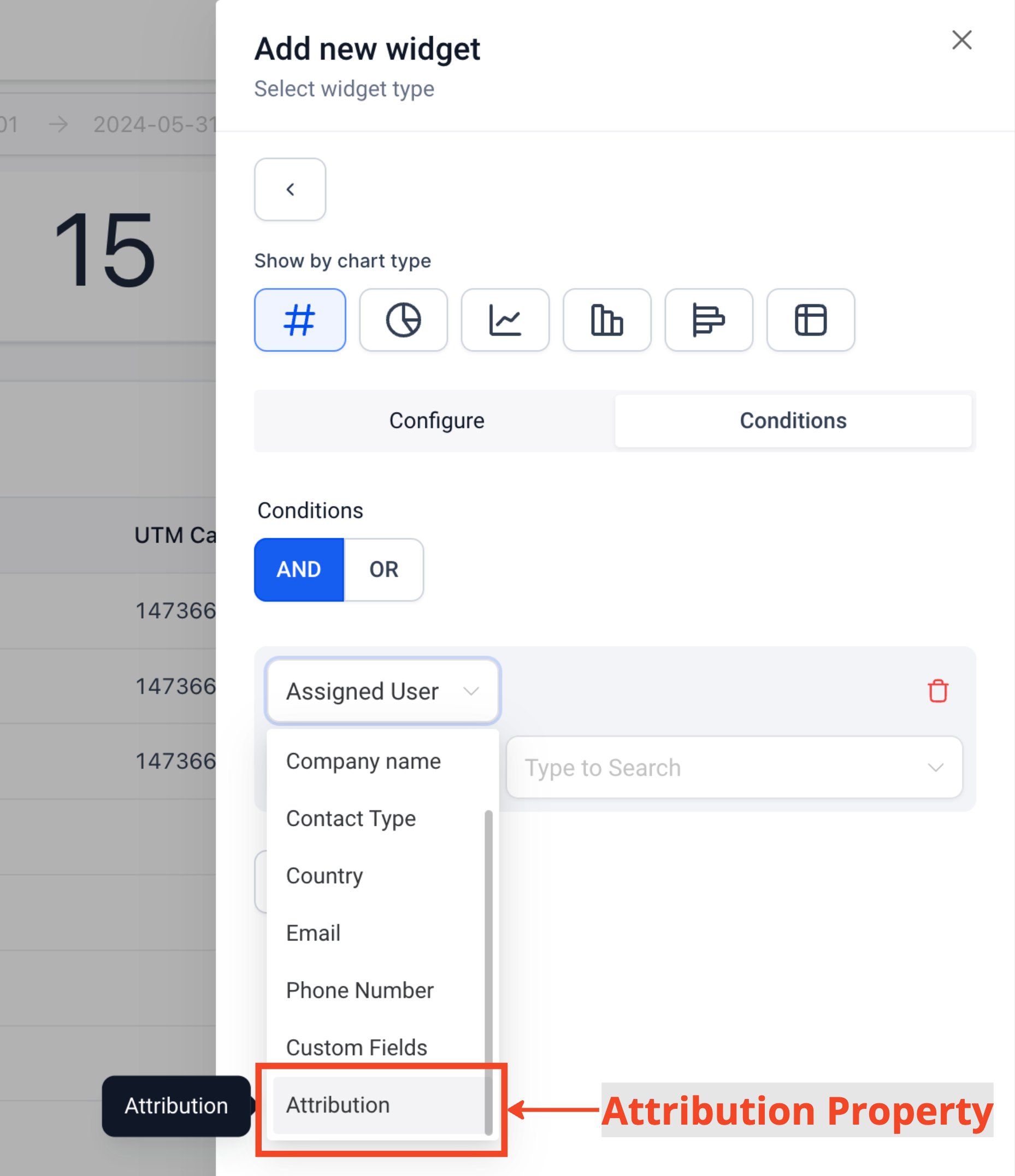
Pilih apakah Anda ingin memfilter berdasarkan First atau Latest Attribution.
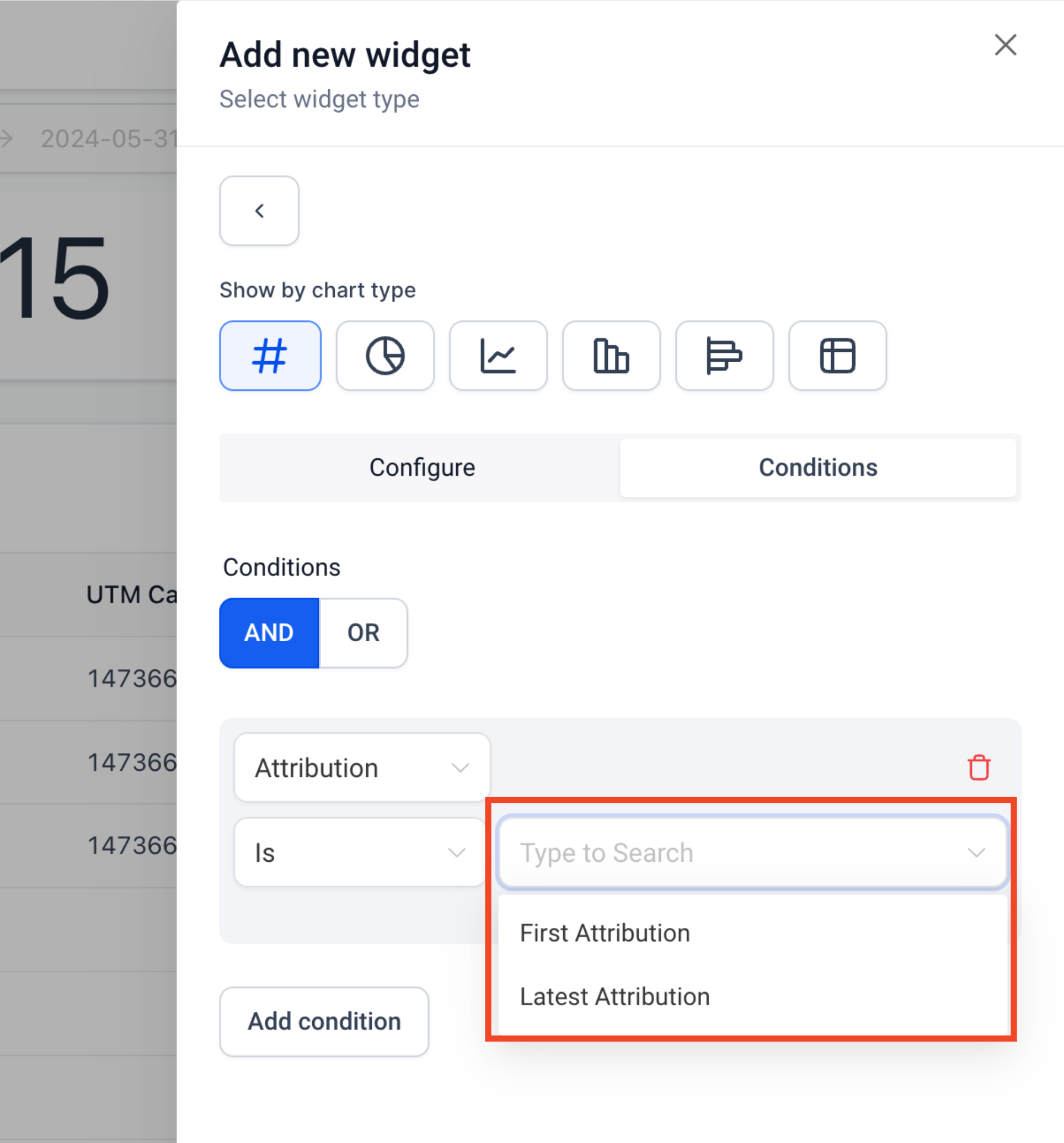
Langkah 4: Add Attribution/UTM fields
Setelah menambahkan jenis attribution, klik "Add attribution fields" (Tambah bidang attribution).
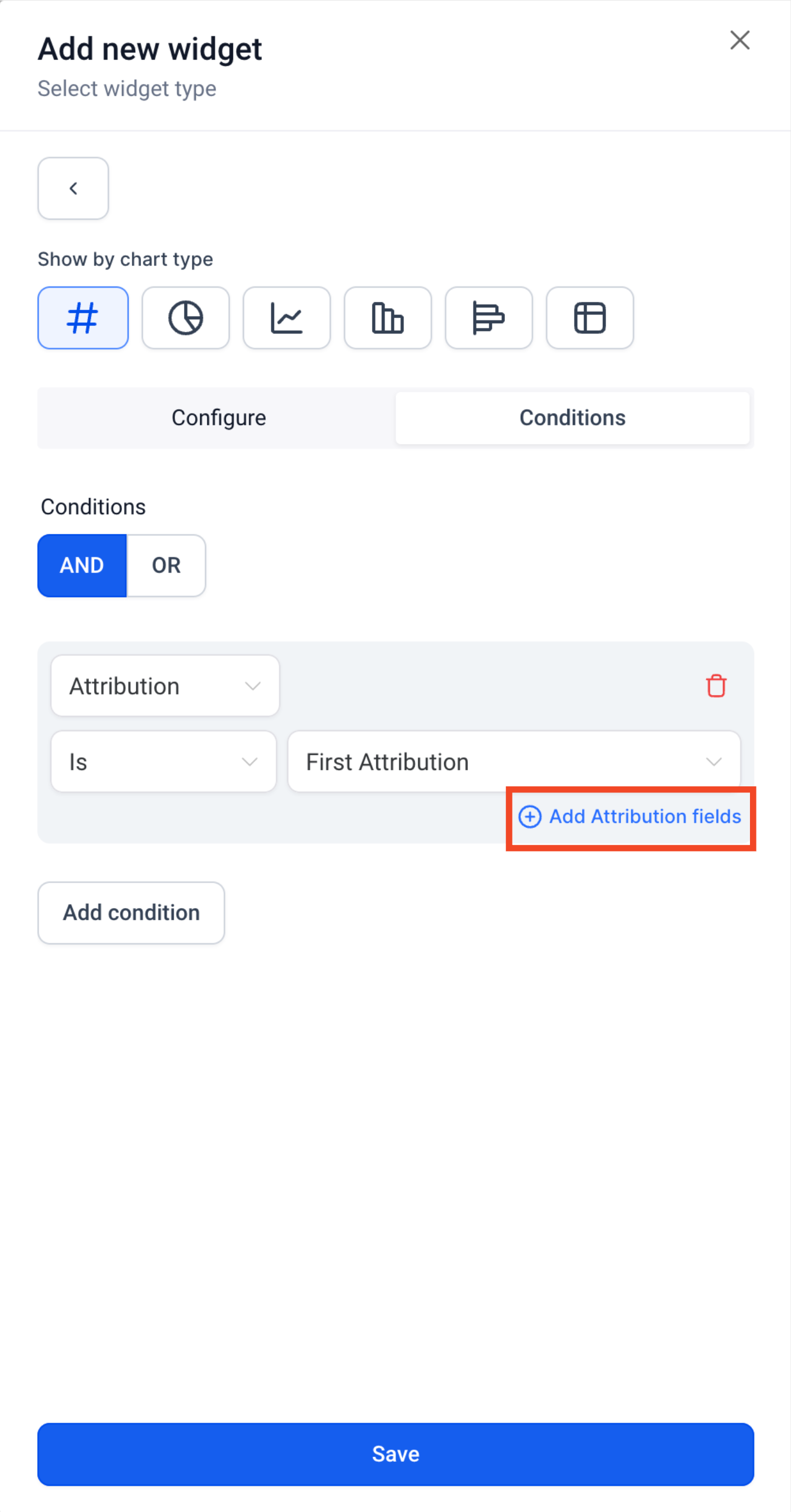
Dari dropdown pilih properti yang ingin Anda gunakan.
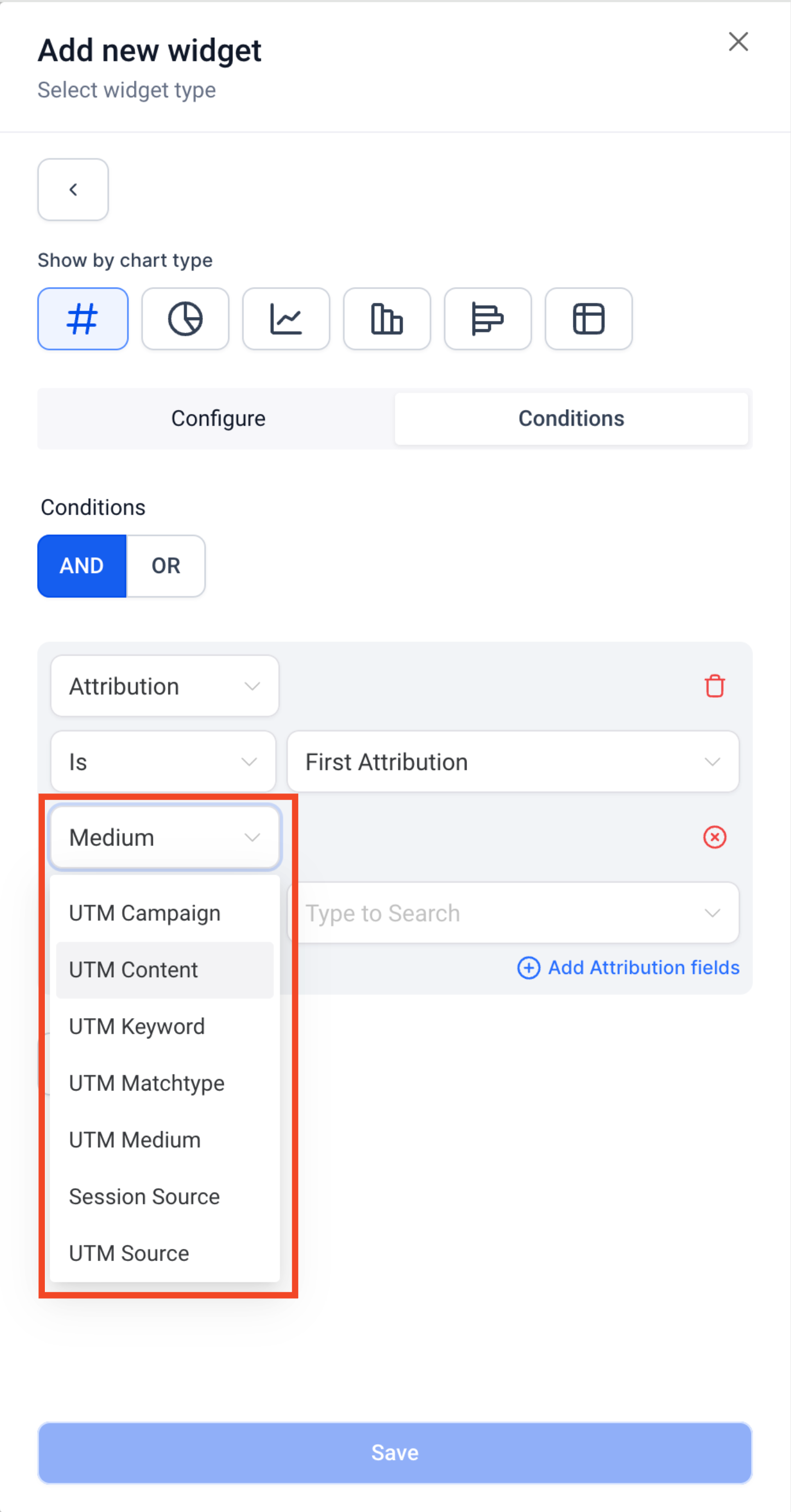
Anda dapat menambahkan lebih banyak attribution fields dengan mengklik "Add attribution fields".
Attribution Fields yang didukung pada Custom Widgets:
UTM Campaign
UTM CampaignId
UTM Content
UTM Keyword
UTM Matchtype
UTM AdId
UTM AdGroupId
UTM Source
Properti Attribution lainnya seperti Medium dan Session Source.
Langkah 5: Save the widget
Simpan widget.
Mengelompokkan Donut Charts dengan Session Source atau Medium
Langkah 1: Edit Dashboard
Klik ikon edit pada dashboard Anda.
Langkah 2: Add widget
Klik "Add widget" dan pilih widget apa pun di bawah kategori Contact atau Opportunity.
Langkah 3: Choose Donut or Line graph
Pilih donut atau Line graph pada chart selector bar.
Langkah 4: Add attribution condition
Beralih ke tab condition dan klik "Add Condition".
Dari dropdown pilih Attribution.
Pilih apakah Anda ingin memfilter berdasarkan First atau Latest Attribution.
Langkah 5: Update the Group/Viewby Property
Beralih ke tab configuration (konfigurasi).
Anda dapat memilih dari properti berikut di Group/Viewby Dropdown:
Session Source
Medium
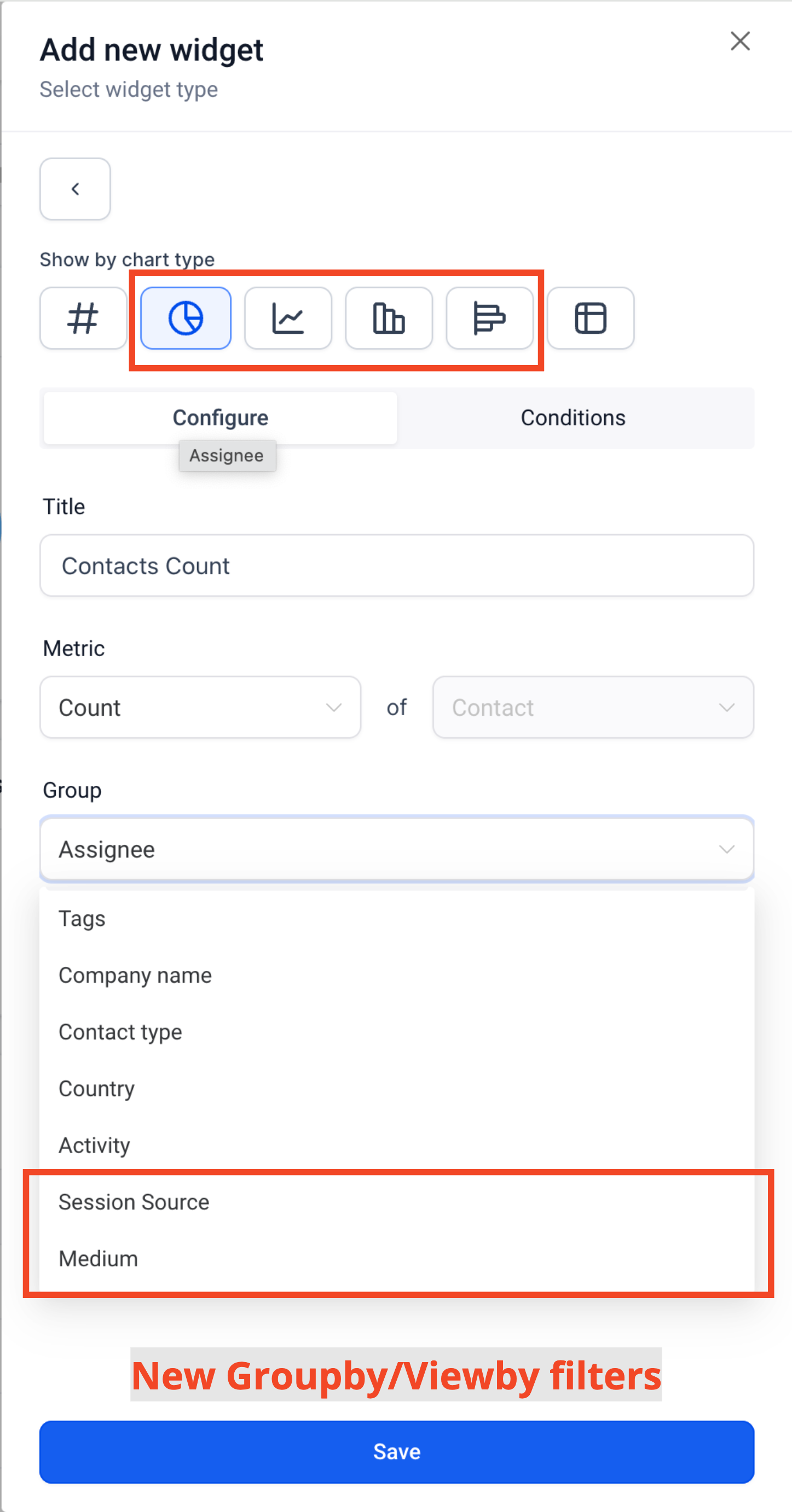
Menambahkan Attribution Fields dan UTM Parameters sebagai Table Chart Columns
Langkah 1: Edit Dashboard
Klik ikon edit pada dashboard Anda.
Langkah 2: Add widget
Klik "Add widget" dan pilih widget apa pun di bawah kategori Contact atau Opportunity.
Langkah 3: Choose Table Chart
Pilih Table Chart pada chart selector bar.
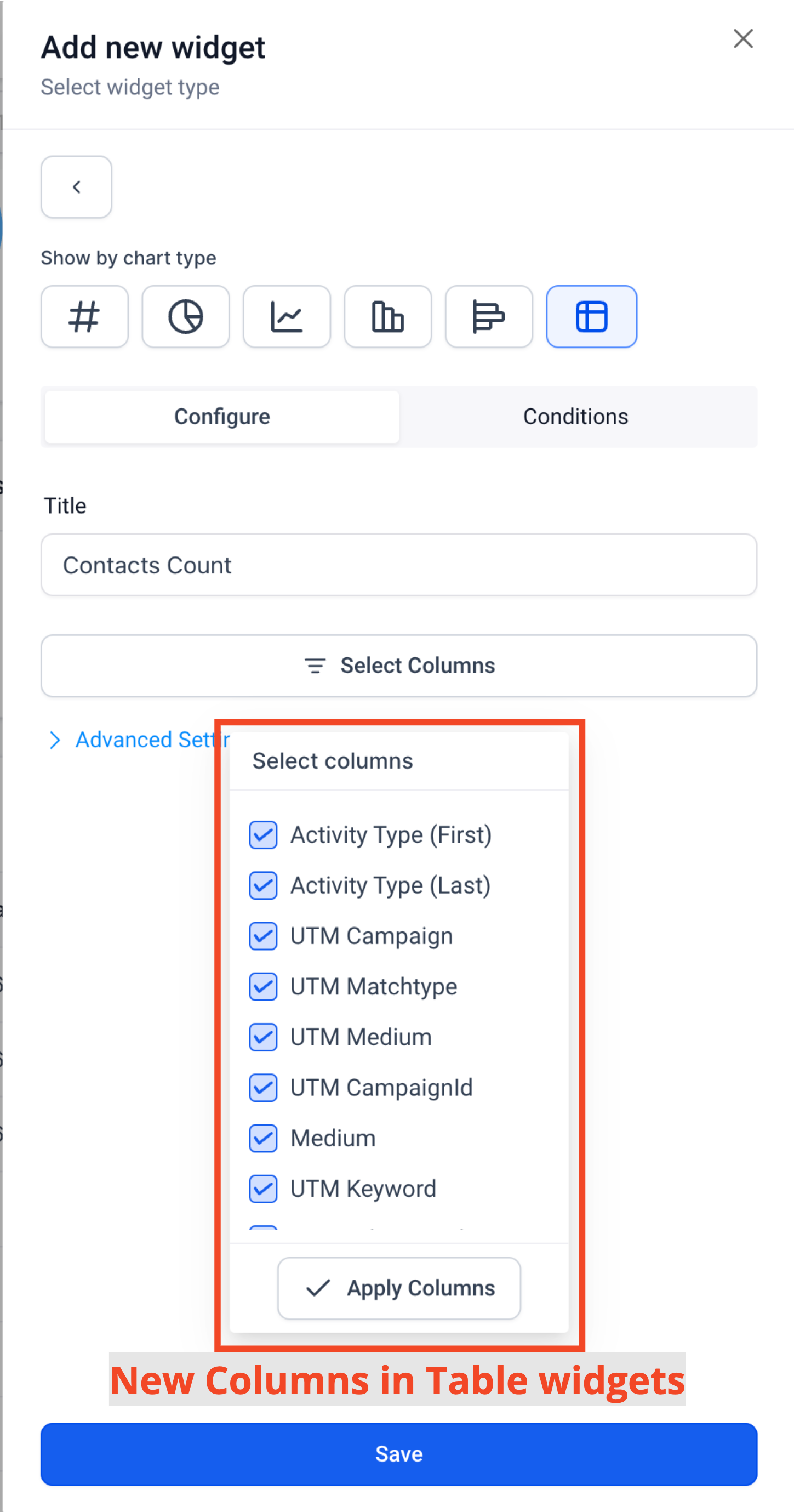
Langkah 4: Select Columns
Klik "Select Columns" (Pilih Kolom).
Pilih kolom yang ingin Anda lihat di Table chart.
Langkah 5: Save
Simpan widget.
Catatan Penting:
UTM parameters dan fields hanya akan terlihat di tampilan Table dan Granular insights jika jenis Attribution (First atau Latest) ditambahkan di widget conditions.
Properti Group/View by – Session Source dan Medium hanya dapat dipilih jika jenis Attribution (First atau Latest) ditambahkan di widget conditions.
