Blog
PENYEIMBANGAN PERMINTAAN ULASAN DI SELURUH PLATFORM
Untuk meningkatkan distribusi dan efektivitas review requests, kami telah mengimplementasikan penyeimbangan review requests di beberapa review platforms. Ini akan membantu memastikan distribusi ulasan yang lebih merata, meningkatkan online reputation dan visibility bisnis secara keseluruhan.
DAFTAR ISI
Apa itu Review Request Balancing?
Mengapa Review Request Balancing Penting?
Cara Mengatur Review Request Balancing
Langkah 1: Aktifkan Review Balancing
Langkah 2: Konfigurasi Halaman GBP
Langkah 3: Konfigurasi Keseimbangan
Langkah 4: Simpan Pengaturan Anda
Pertanyaan yang Sering Diajukan
Apa itu Review Request Balancing?
Review Request Balancing memungkinkan Anda untuk mendistribusikan review requests antara beberapa review platforms, seperti Google dan Facebook. Pengguna dapat mengkonfigurasi rasio untuk pengalihan, memastikan pembagian ulasan yang lebih merata di seluruh platforms.
Sebagai contoh:
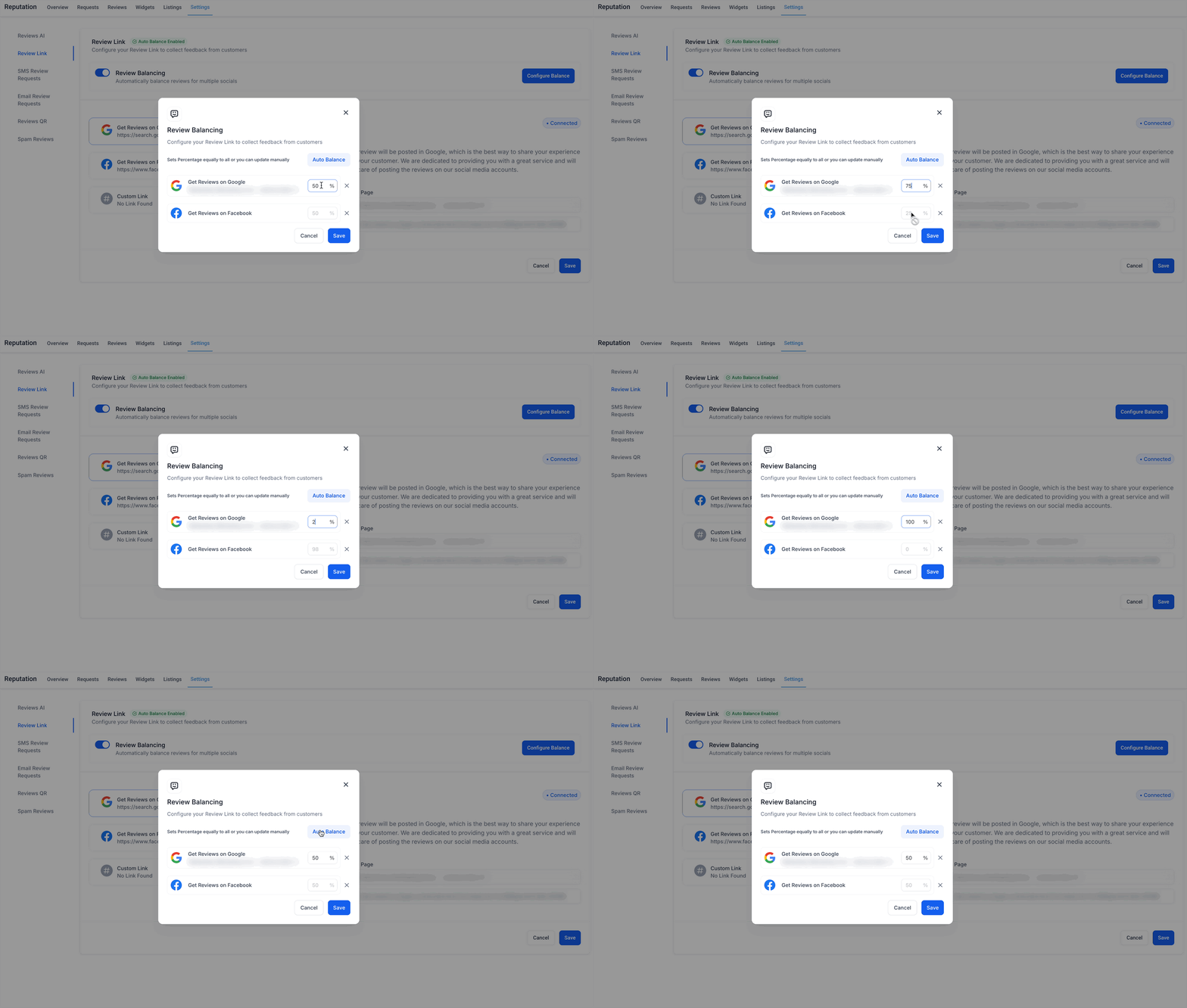
Ketika Review Balancing diaktifkan untuk pertama kalinya, rasio default adalah 50% Google dan 50% Facebook (jika kedua halaman diintegrasikan).
Anda dapat menyesuaikan persentase pengalihan agar sesuai dengan kebutuhan bisnis Anda.
Mengapa Review Request Balancing Penting?
Mendiversifikasi Online Reviews: Dengan mendistribusikan ulasan di seluruh platforms, Anda meningkatkan visibility dan credibility Anda di berbagai ruang online.
Memperkuat Reputation: Menyeimbangkan ulasan memastikan kehadiran Anda tidak terlalu bergantung pada satu platform, memberikan online reputation yang lebih komprehensif.
Meningkatkan Kustomisasi: Fitur ini memungkinkan Anda menyelaraskan review requests dengan tujuan bisnis Anda dengan menyesuaikan rasio pengalihan sesuai kebutuhan.
Cara Mengatur Review Request Balancing
Langkah 1: Aktifkan Review Balancing
Navigasi ke Reputation > Settings > Review Link.
Aktifkan toggle opsi Enable Review Balancing (Aktifkan Penyeimbangan Ulasan).

Langkah 2: Konfigurasi Halaman GBP (Google Business Profile)
Di bawah Reputation > Settings > Review Link, temukan bagian Get Reviews on Google di panel kiri.
Gunakan dropdown Select Page di panel kanan untuk memilih halaman Google Business Profile (GBP) untuk distribusi ulasan.
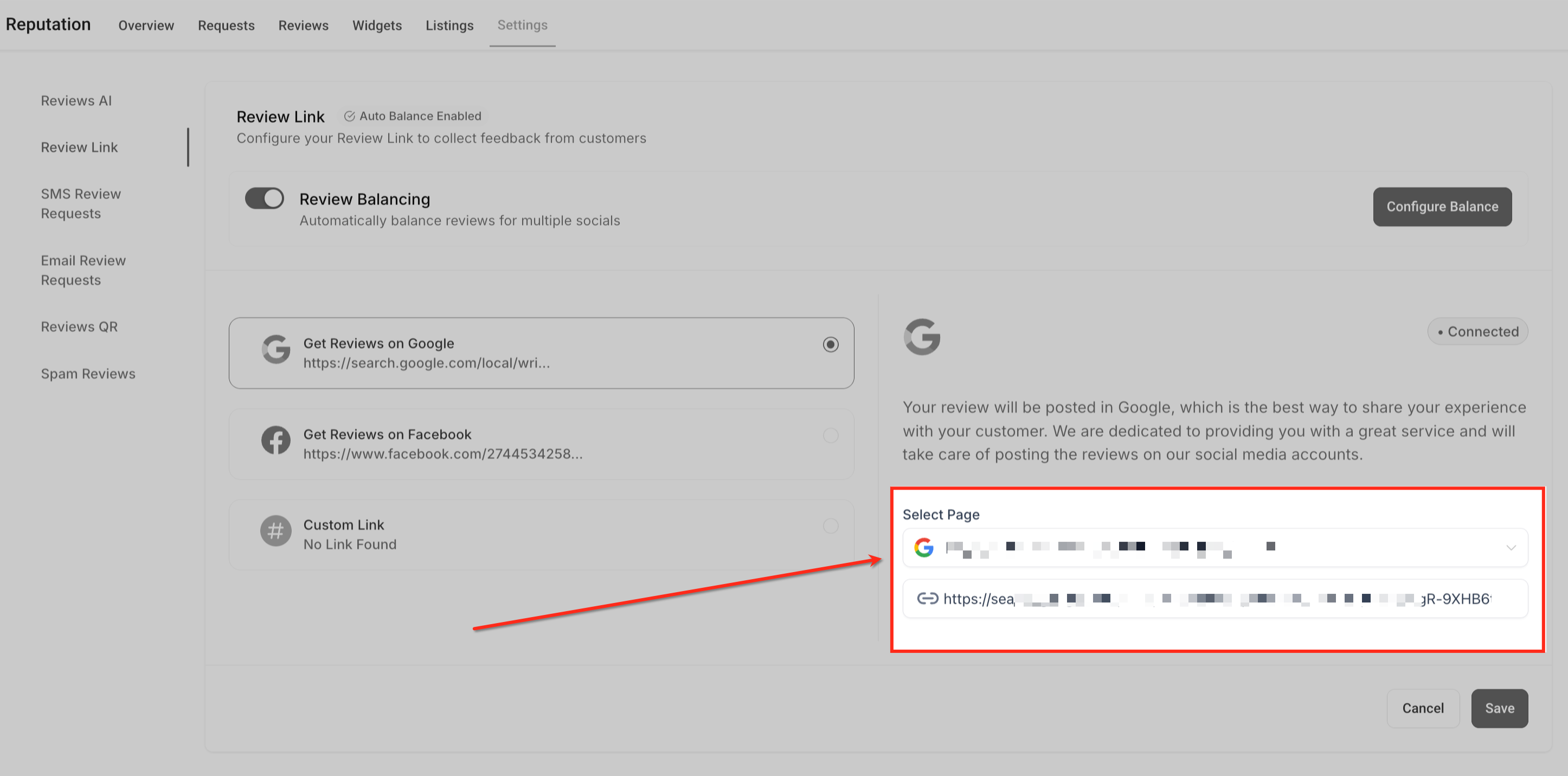
PENTING: Jika Anda belum mengintegrasikan Google Business Profile atau halaman Facebook Business Anda, Anda tidak akan dapat mengatur distribusi ulasan ke saluran tersebut. Untuk mengatur integrasi GBP dan Facebook Anda, pergi ke SETTINGS > INTEGRATIONS.
Langkah 3: Konfigurasi Keseimbangan
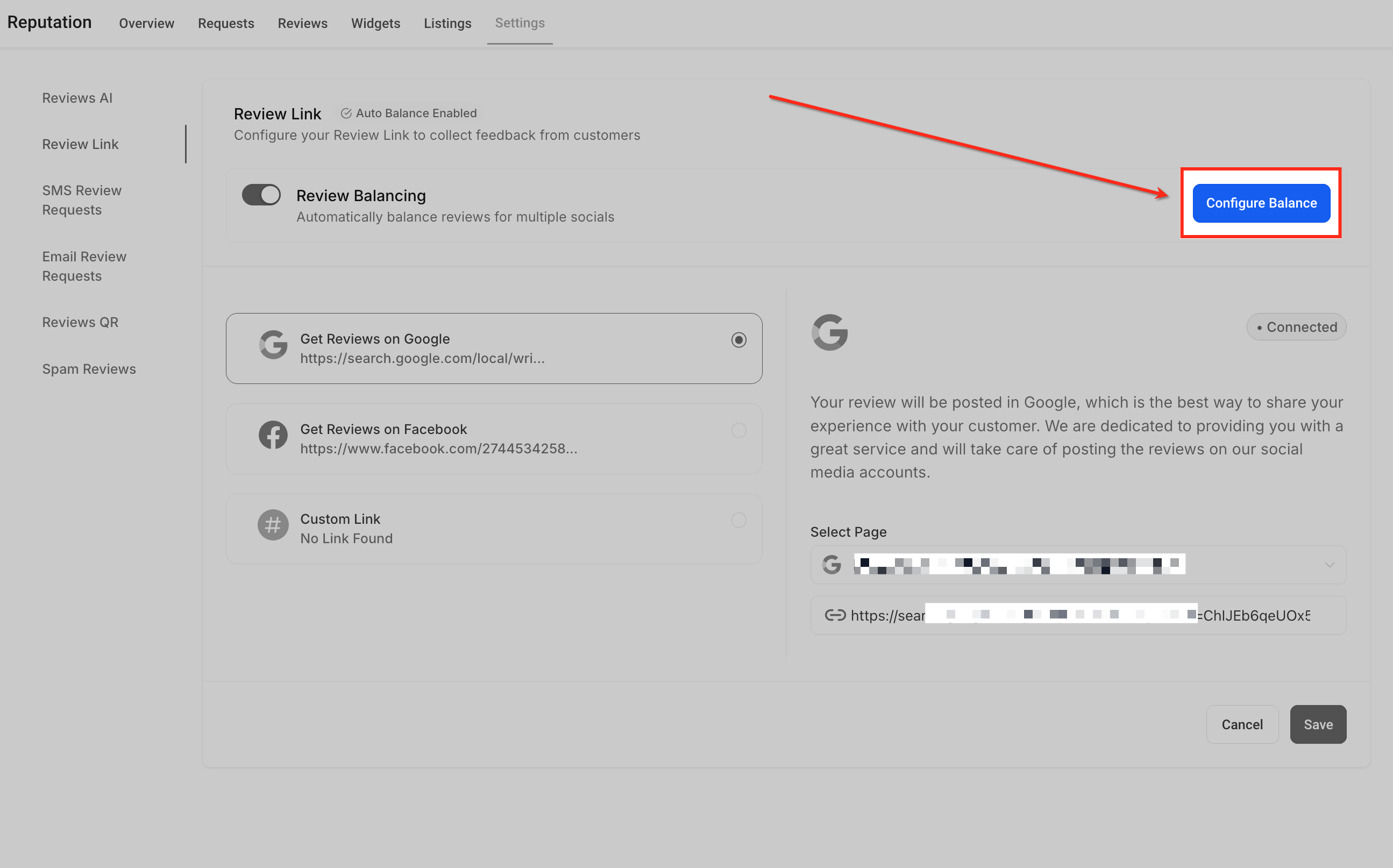
Setelah mengaktifkan Review Balancing, klik Configure Balance (Konfigurasi Keseimbangan).
Sesuaikan rasio pengalihan antara Google dan Facebook sesuai keinginan.
Sebagai contoh:
70% Google & 30% Facebook.
Atau distribusi custom lainnya.
Langkah 4: Simpan Pengaturan Anda
Setelah Anda mengkonfigurasi pengaturan yang Anda inginkan, simpan perubahannya.
Pertanyaan yang Sering Diajukan
Q: Apa yang terjadi jika hanya satu platform yang terintegrasi?
A: Jika hanya satu platform (misalnya, Google) yang terintegrasi, semua review requests akan secara otomatis dialihkan ke platform tersebut sampai platform lain (misalnya, Facebook) diintegrasikan.
Q: Bisakah saya menonaktifkan Review Balancing setelah diaktifkan?
A: Ya. Untuk menonaktifkan Review Balancing:
Pergi ke Reputation > Settings > Review Link.
Nonaktifkan toggle opsi Enable Review Balancing.
Menonaktifkan fitur ini akan mengalihkan semua review requests ke default platform (misalnya, Google) jika itu adalah satu-satunya opsi yang terintegrasi.
Q: Bisakah saya mengedit rasio pengalihan setelah dikonfigurasi?
A: Ya, Anda dapat menyesuaikan rasio kapan saja dengan:
Pergi ke Reputation > Settings > Review Link.
Mengklik Configure Balance dan memodifikasi rasio.
Q: Bagaimana jika saya tidak mengkonfigurasi keseimbangan setelah mengaktifkan fitur ini?
A: Jika Anda tidak mengkonfigurasi keseimbangan, sistem akan default ke pembagian 50%-50% antara Google dan Facebook (jika kedua platforms terintegrasi).
Q: Bagaimana saya tahu distribusi ulasan saat ini?
A: Modal Configure Balance menampilkan persentase distribusi saat ini, memungkinkan Anda untuk memantau dan menyesuaikan sesuai kebutuhan.
Q: Apakah ada analitik untuk meninjau kinerja di seluruh platforms?
A: Meskipun Review Balancing berfokus pada pengalihan, analytics pada kinerja dan jumlah ulasan yang dihasilkan per platform dapat dilihat di modul Reputation.
