Blog
SMARTLISTS UNTUK CUSTOM OBJECTS
DAFTAR ISI
Overview
Apa yang Baru?
Cara Menggunakan SmartLists
Praktik Terbaik
Overview
Kami sangat gembira memperkenalkan SmartLists untuk Custom Objects! Sekarang Anda dapat dengan mudah membuat, menyimpan, mengelola, dan membagikan tampilan yang disesuaikan dari data custom object Anda dengan seluruh tim Anda, menyederhanakan workflow dan meningkatkan collaboration.
Catatan: Custom Objects hanya tersedia pada Paket $497. SmartLists untuk Custom Objects hanya akan berfungsi jika Custom Objects diaktifkan di akun Anda.
Apa yang Baru?
Buat SmartLists: Buat tampilan yang disesuaikan dengan mudah untuk Custom Objects Anda.
Smartlist Search: Anda dapat langsung mencari SmartList dengan menuju ke manage smart lists dan kemudian mencari smart list tertentu.
Pengalihan Mudah: Beralih dengan mulus di antara SmartLists yang berbeda.
Mengubah Ukuran Kolom: Sesuaikan lebar column dan simpan preferensi Anda.
Berbagi Jadi Mudah
Bagikan Lists: Bagikan SmartLists dengan mudah kepada tim Anda atau anggota yang dipilih.
Izin: Tetapkan izin view-only atau edit untuk pengguna.
Tautan Langsung: Bagikan lists Anda langsung melalui tautan untuk tampilan yang konsisten di seluruh tim Anda.
Tetap Terorganisir
Duplikat Lists: Duplikat SmartLists yang sudah ada dengan cepat untuk membuat variasi.
Ganti Nama, Ekspor, Hapus: Ganti nama, ekspor, atau hapus SmartLists dengan mudah seiring kebutuhan Anda.
Admin Controls: Administrator dapat mengelola dan mengawasi semua SmartLists.
Cara Menggunakan SmartLists:
Membuat dan Melihat SmartList:
Navigasi ke Custom Object, (misalnya, Jobs).
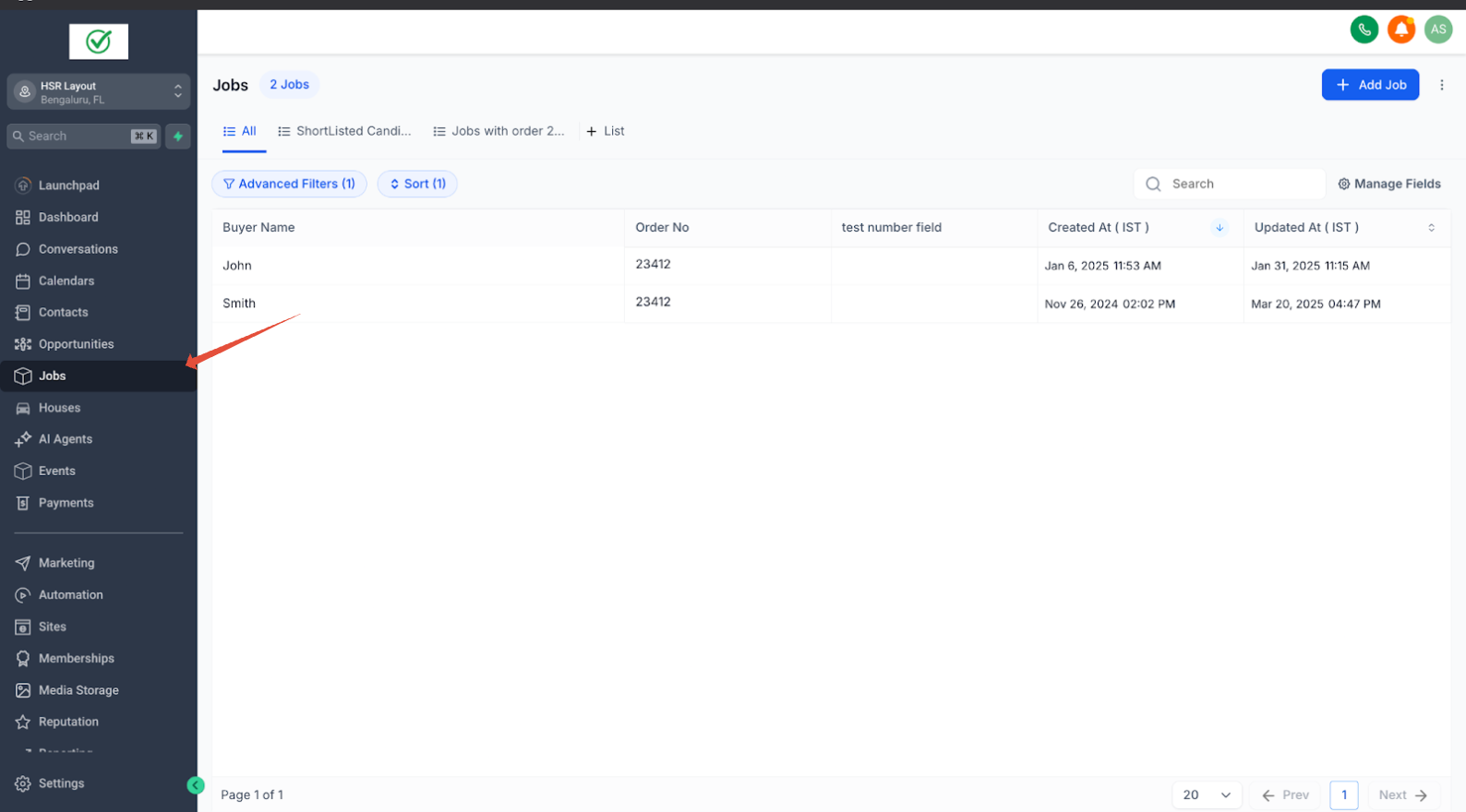
Konfigurasi Filters & Columns:
SmartLists memiliki kombinasi unik dari advanced filters, sorting dan columns yang ingin kita tampilkan untuk smart list tertentu, ini menjadikan smart list kombinasi yang kuat untuk mengatur data Anda.
Untuk membuat list baru:
a. Klik Advanced Filters (Filter Lanjutan), pilih kriteria filter:
b. Pilih columns yang ingin Anda tampilkan dan atur urutan sort.

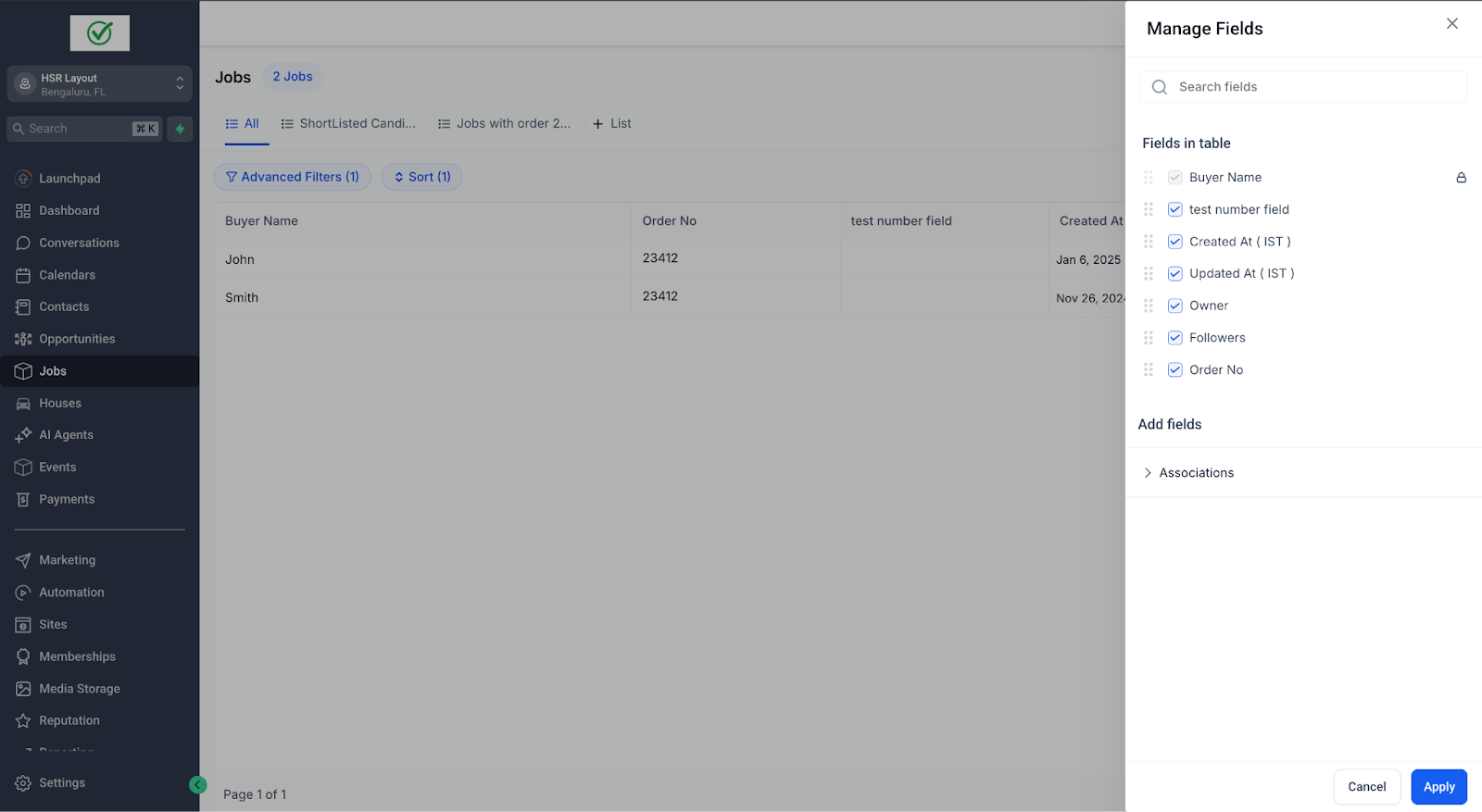
Membuat Smart List:
a.Klik ikon '+ List'.
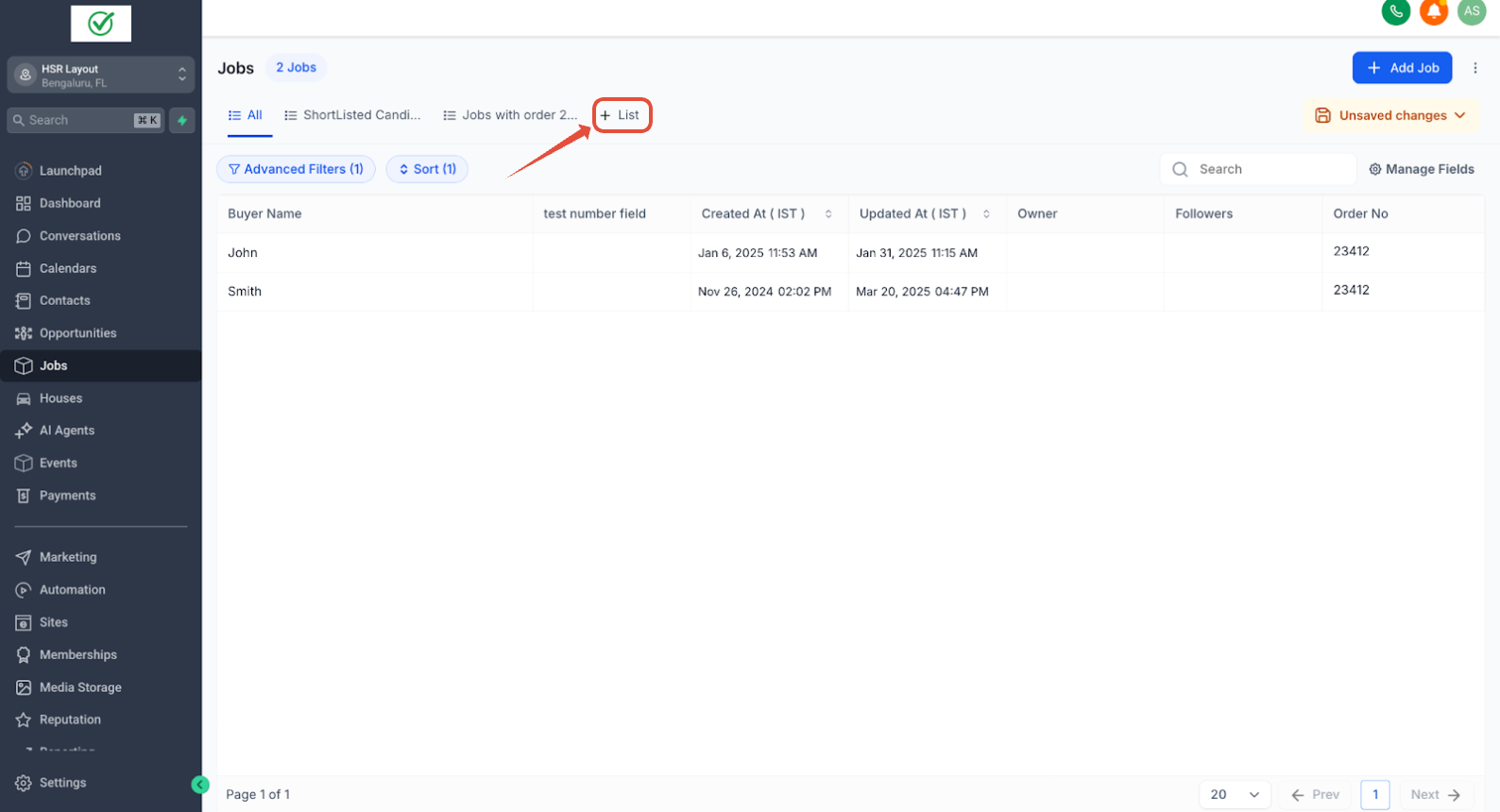
b.Masukkan List Name (Nama List), tinjau filters, columns, dan sorting dan buat.
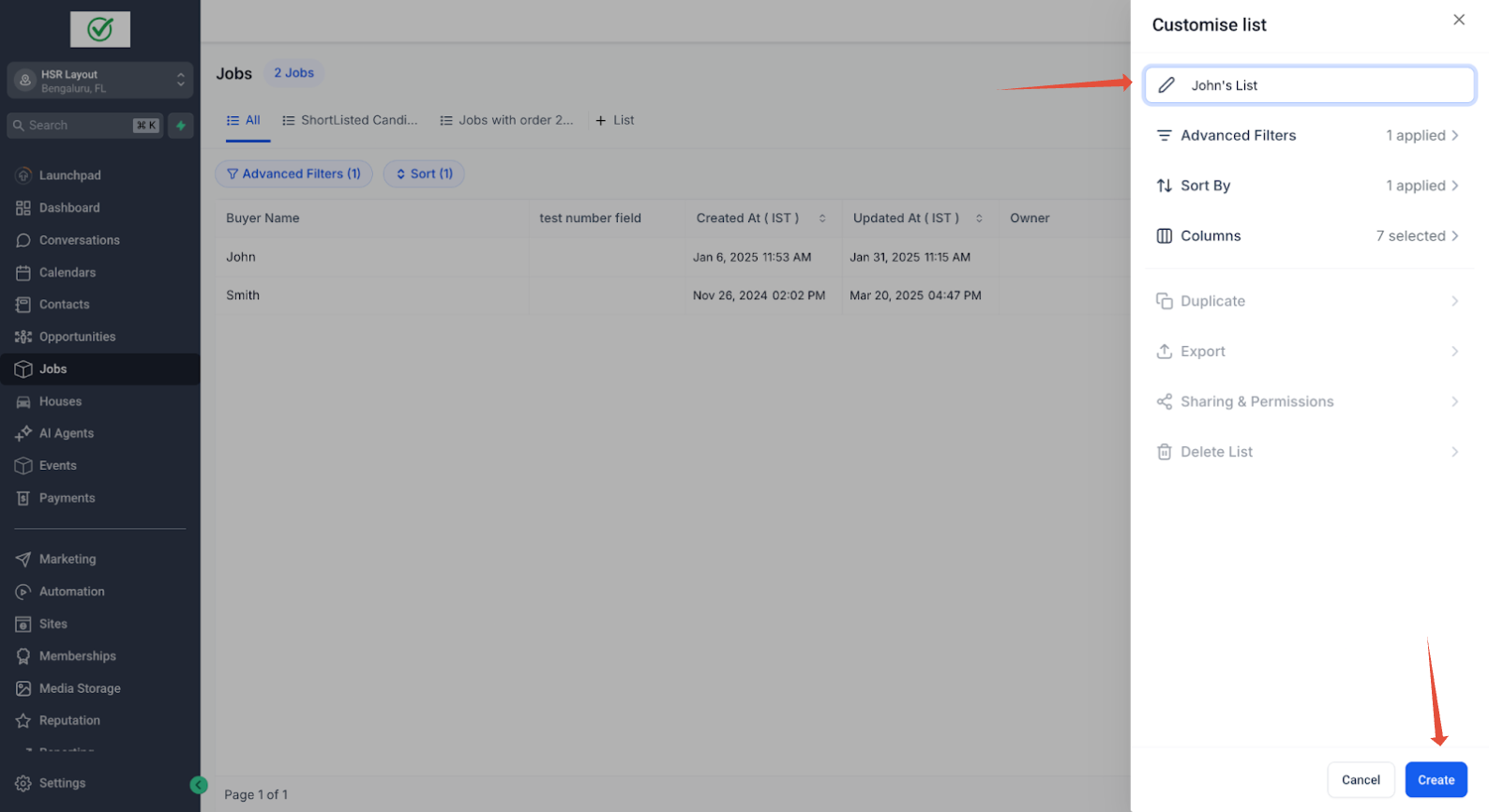
Mengelola SmartList Anda:
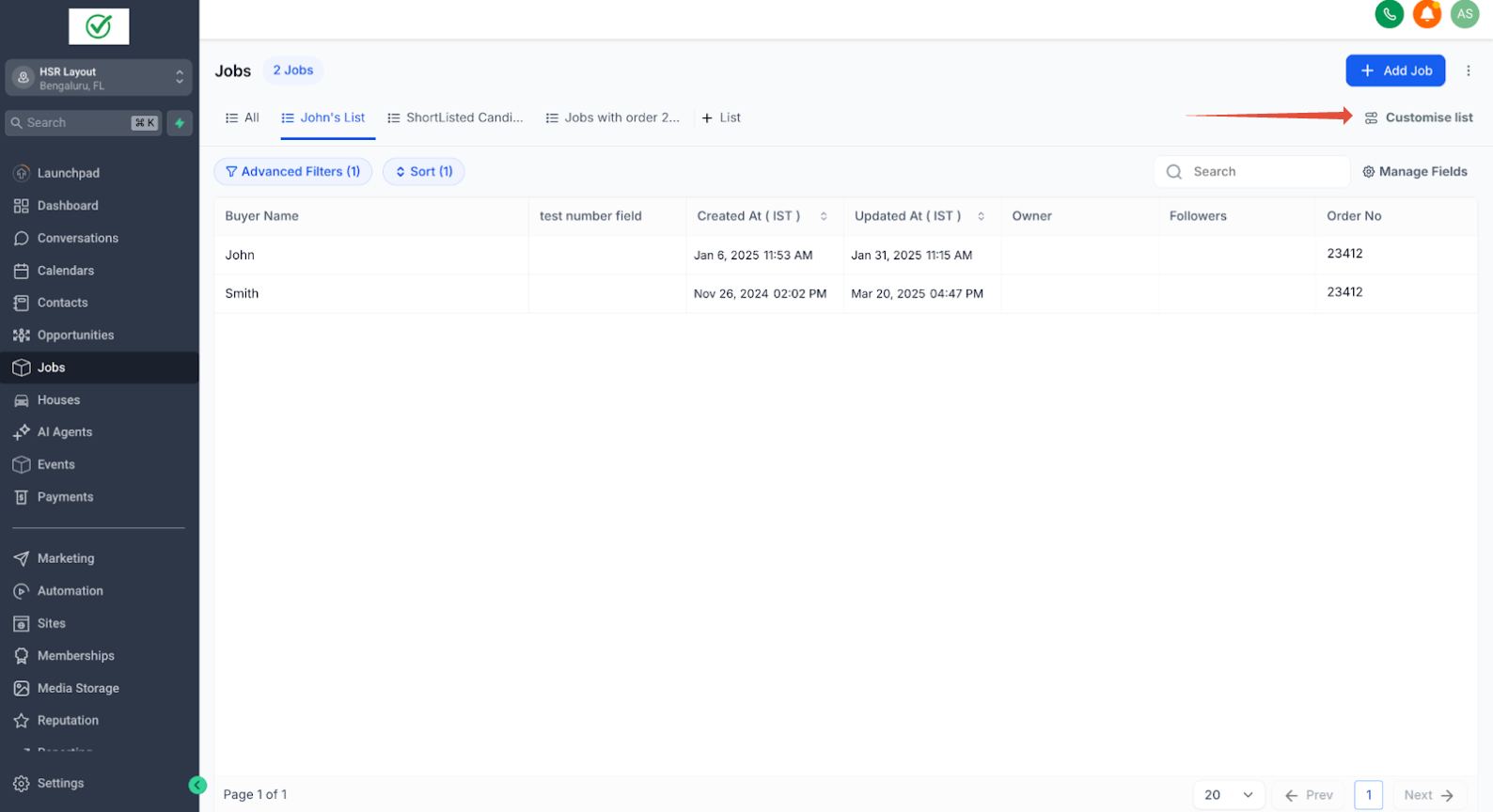
a. Edit: Klik Customize List (Sesuaikan List) untuk menyesuaikan filters, urutan sort, dan columns.
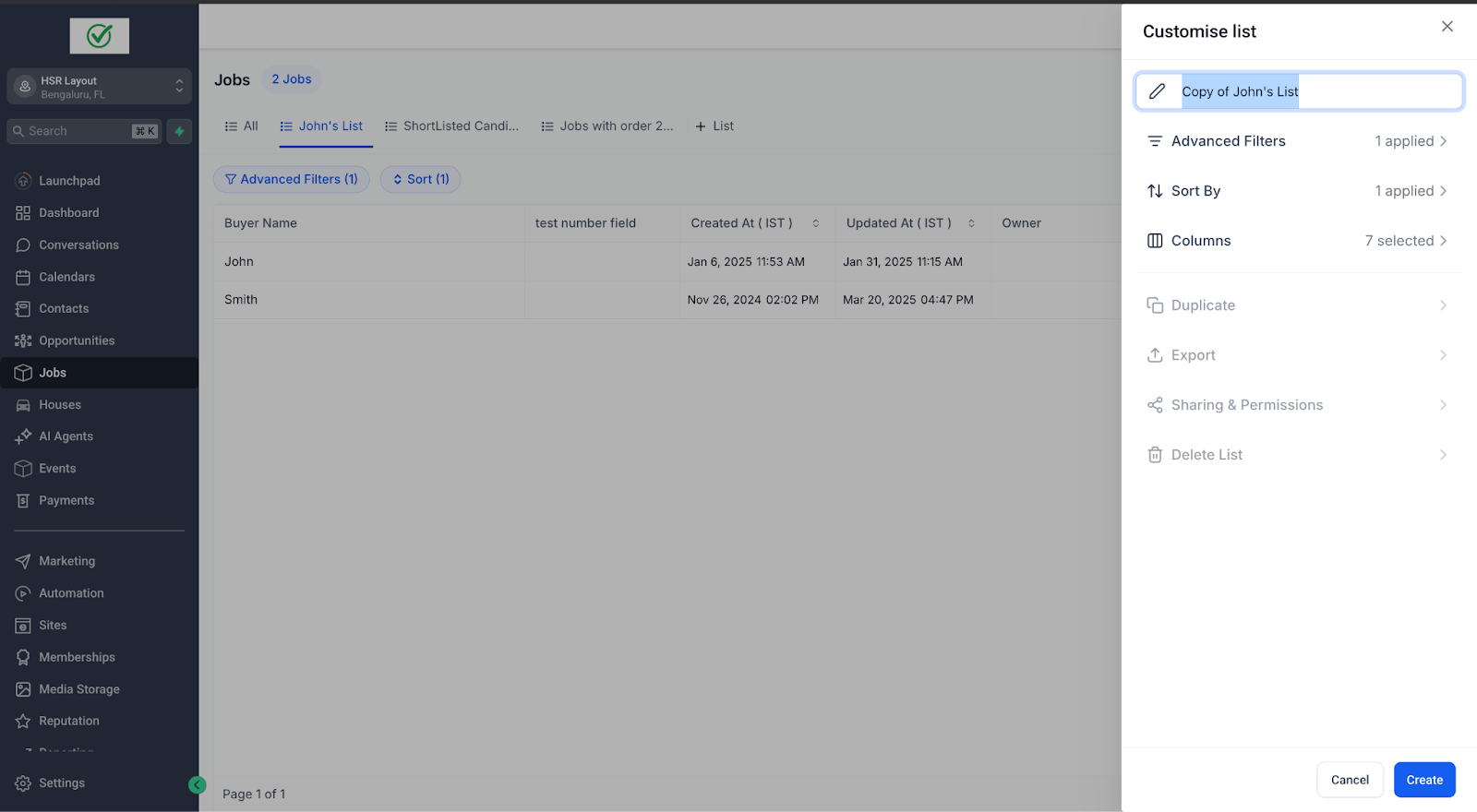
b. Duplicate: Pilih Duplicate (Duplikat), masukkan nama baru, dan klik Create (Buat).
c. Exporting: Klik Export (Ekspor) untuk mengunduh data list Anda.
d. Deleting: Gunakan opsi Delete (Hapus) untuk menghapus lists yang tidak diinginkan.
Berbagi dan Izin:
a. Visibilitas default: sub-account admins dan pengguna.
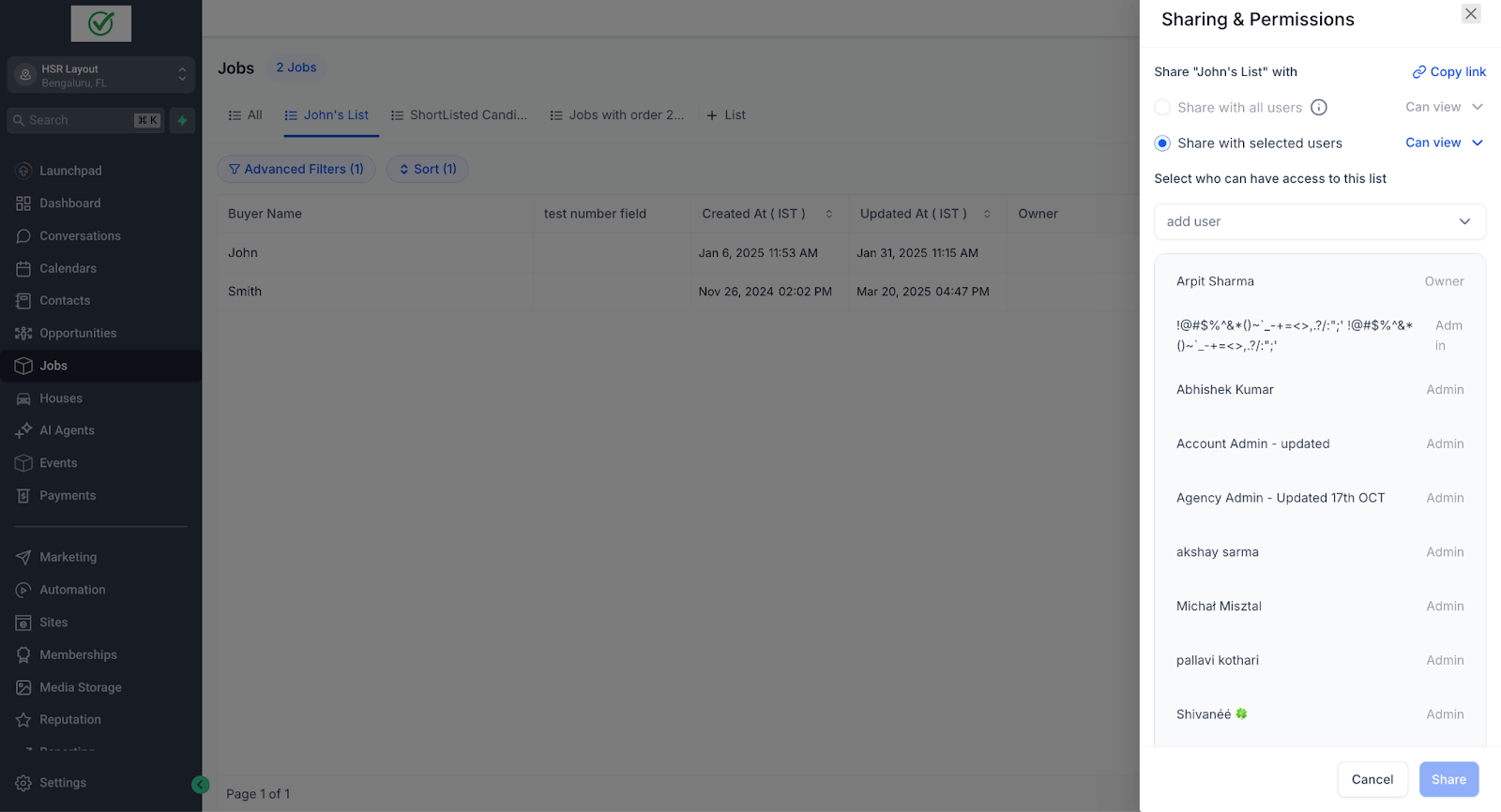
b. Untuk memodifikasi akses: klik Share (Bagikan), berikan izin View (Lihat) atau Edit (Edit) kepada pengguna yang dipilih.
Pembuatan SmartList Cepat
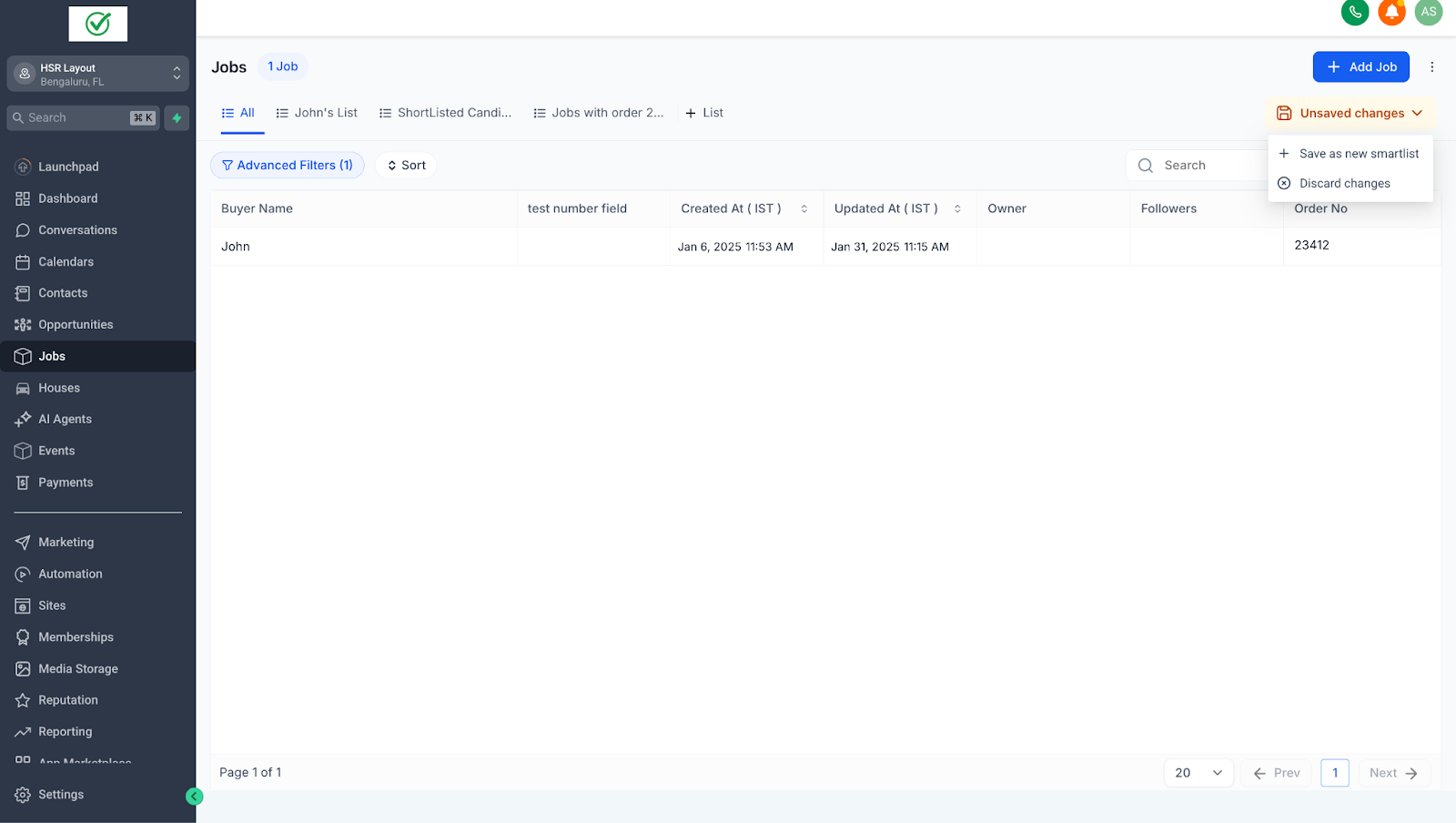
a. Terapkan Advanced Filter apa pun > klik pada unsaved changes (perubahan yang belum disimpan).
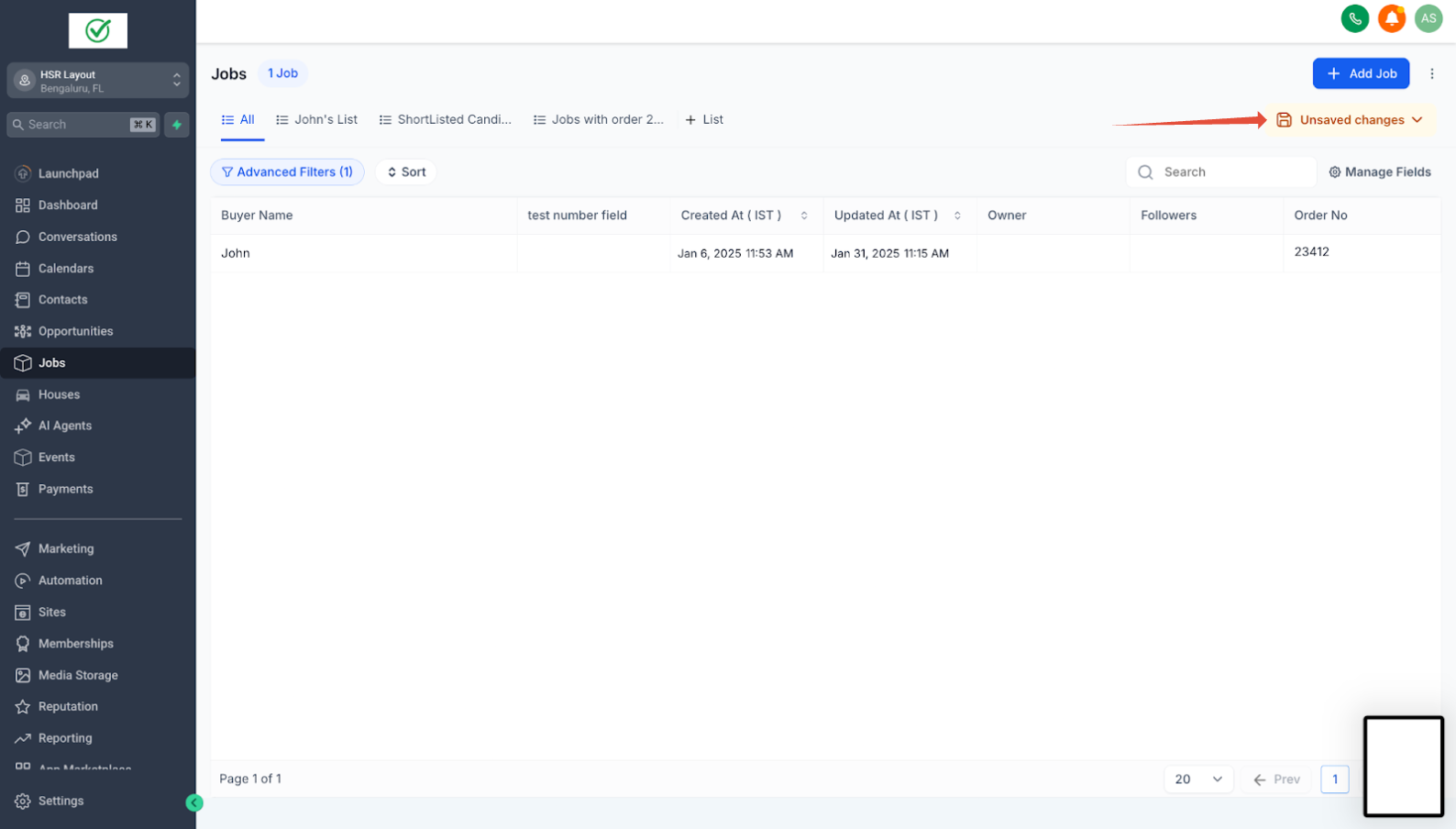
b. Klik Unsave Changes di kanan atas > klik Save as New SmartList (Simpan sebagai SmartList Baru).
Cari di Seluruh SmartLists
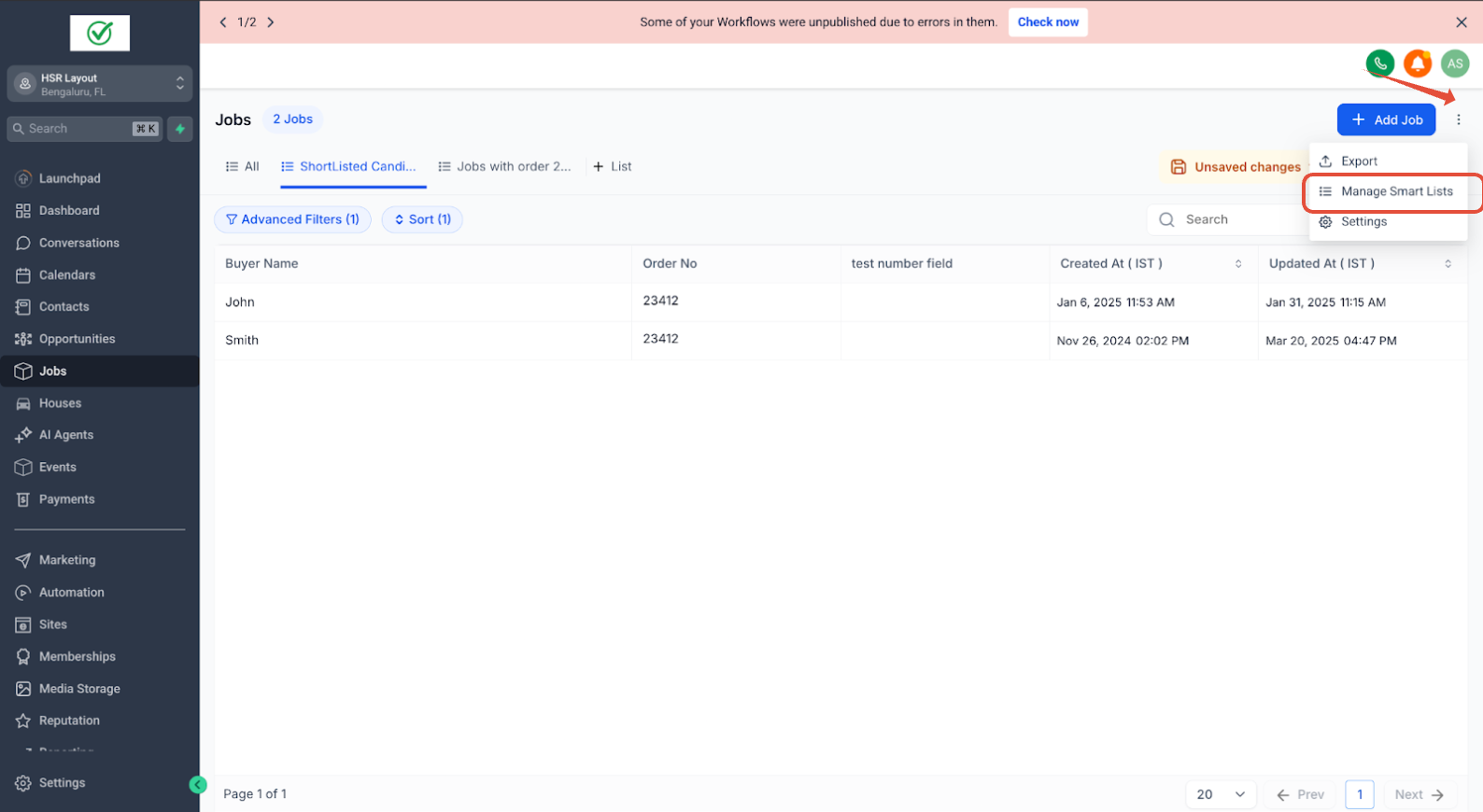
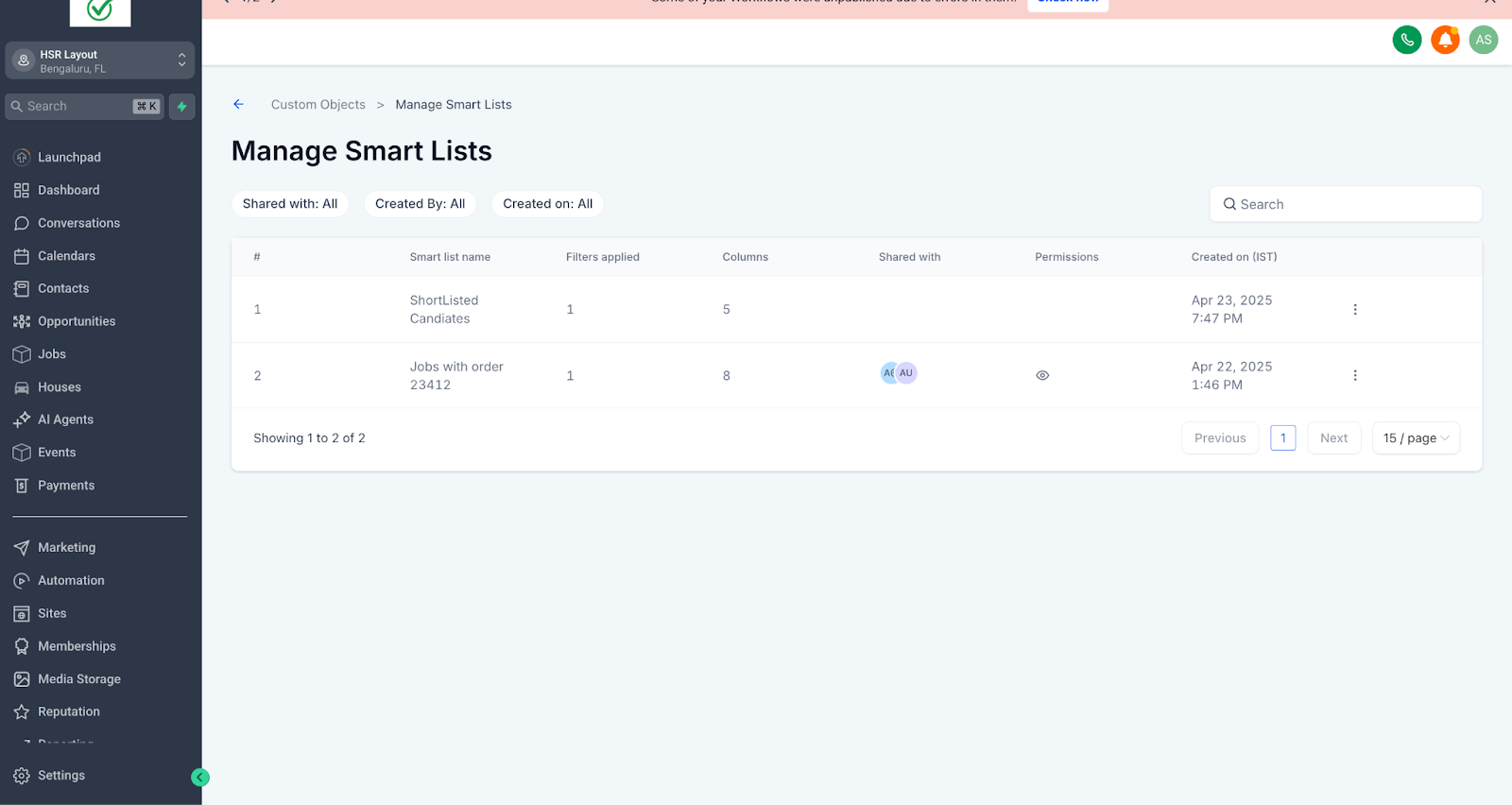
Cari dengan mudah di seluruh smart lists dengan menggunakan tombol pencarian, untuk mengakses:
a. Klik menu ••• > Manage Smart Lists (Kelola Smart Lists).
b. Gunakan Search placeholder untuk memasukkan kata kunci.
Praktik Terbaik
Beri label SmartLists dengan jelas untuk identifikasi yang mudah.
Tinjau dan perbarui izin berbagi secara teratur.
