Blog
ASSOCIATIONS UNTUK CUSTOM OBJECTS
Fitur Custom Objects hanya tersedia pada paket $497.
Dokumen ini memberikan ikhtisar komprehensif tentang fitur "Association for Custom Objects" (Asosiasi untuk Custom Objects), merinci bagaimana pengguna dapat membuat associations antara custom objects dan contacts atau antara custom objects itu sendiri.
Dalam Artikel Ini
Membuat Associations
Mengelola Associations
Mengasosiasikan Dua Records Menggunakan Satu atau Beberapa Labels
Membuat Associations
Langkah-langkah untuk Membuat Associations:
1. Mengakses Bagian Custom Objects:
Navigasi ke Subaccounts > Settings > Custom Objects.
Pilih custom object yang ingin Anda buat association-nya.
Klik pada tab Associations.

2. Menyiapkan Labels:
Anda dapat memilih untuk menetapkan satu label atau sepasang label untuk mendefinisikan hubungan.
Contoh: Untuk mengasosiasikan mobil dengan pemiliknya, Anda mungkin menetapkan label sebagai "Owner" dan "Car".

Semua associations saat ini bersifat many-to-many.
3. Save (Simpan) dan Terapkan:
Setelah menamai dan menyiapkan association labels, klik Save.
Anda sekarang dapat menggunakan label ini untuk mengasosiasikan records di custom objects Anda atau antara custom object dan contact.
Anda dapat membuat hingga 10 association labels antara dua contacts atau antara kombinasi contact-to-custom object.
Mengelola Associations
1. Melihat Associations:
Pergi ke detail record dari custom object.
Di panel sisi kanan, Anda akan menemukan associations yang terdaftar di bawah bagian Related Objects (Objek Terkait).

2. Mengedit Associations:
Jika diperlukan, Anda dapat menghapus association dengan memilih association label, mengklik kebab menu (ikon 3 titik) dan memilih Edit.
Nama label dapat diperbarui tetapi nama internalnya tidak bisa.
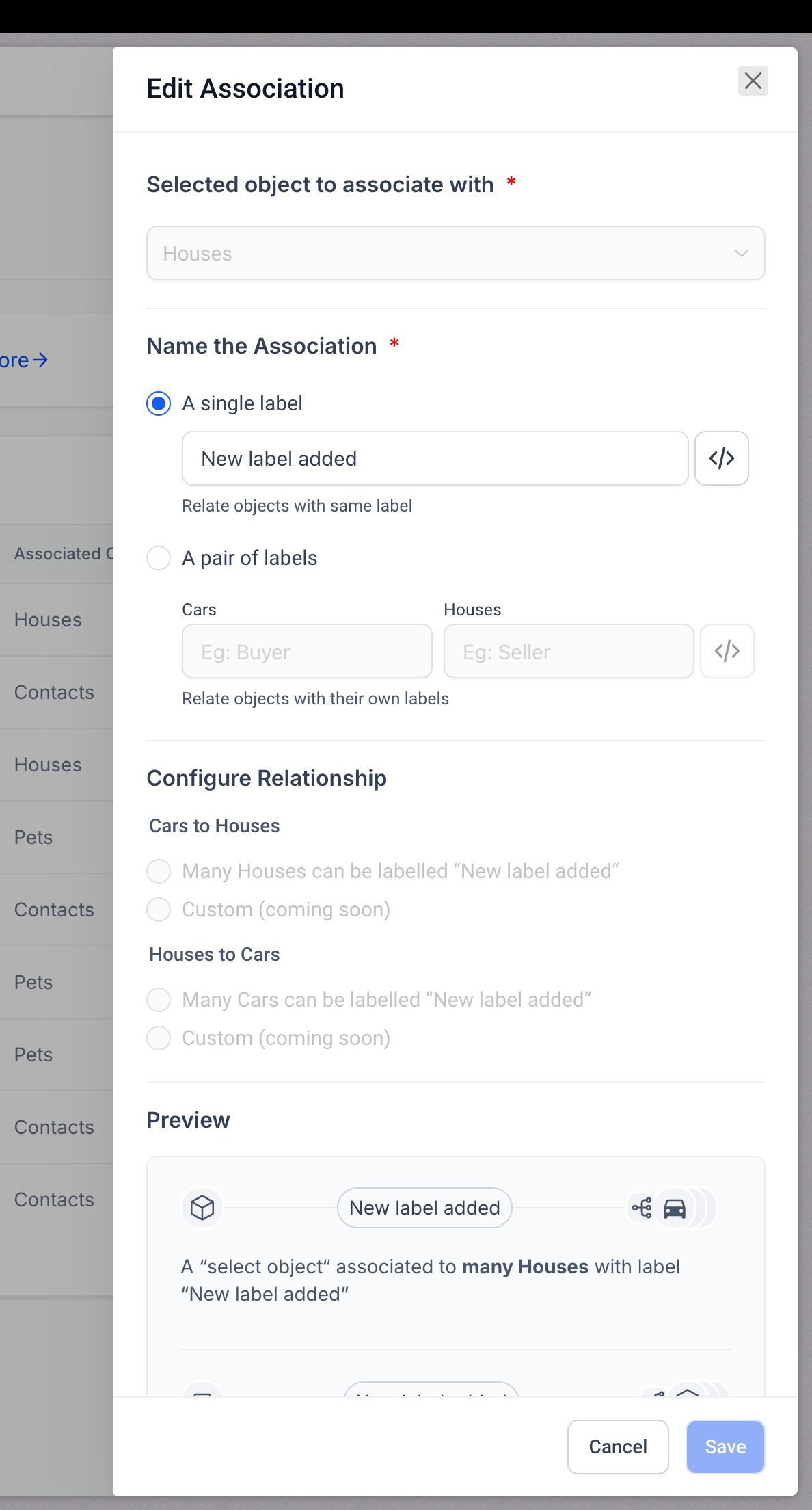
3. Menghapus Associations:
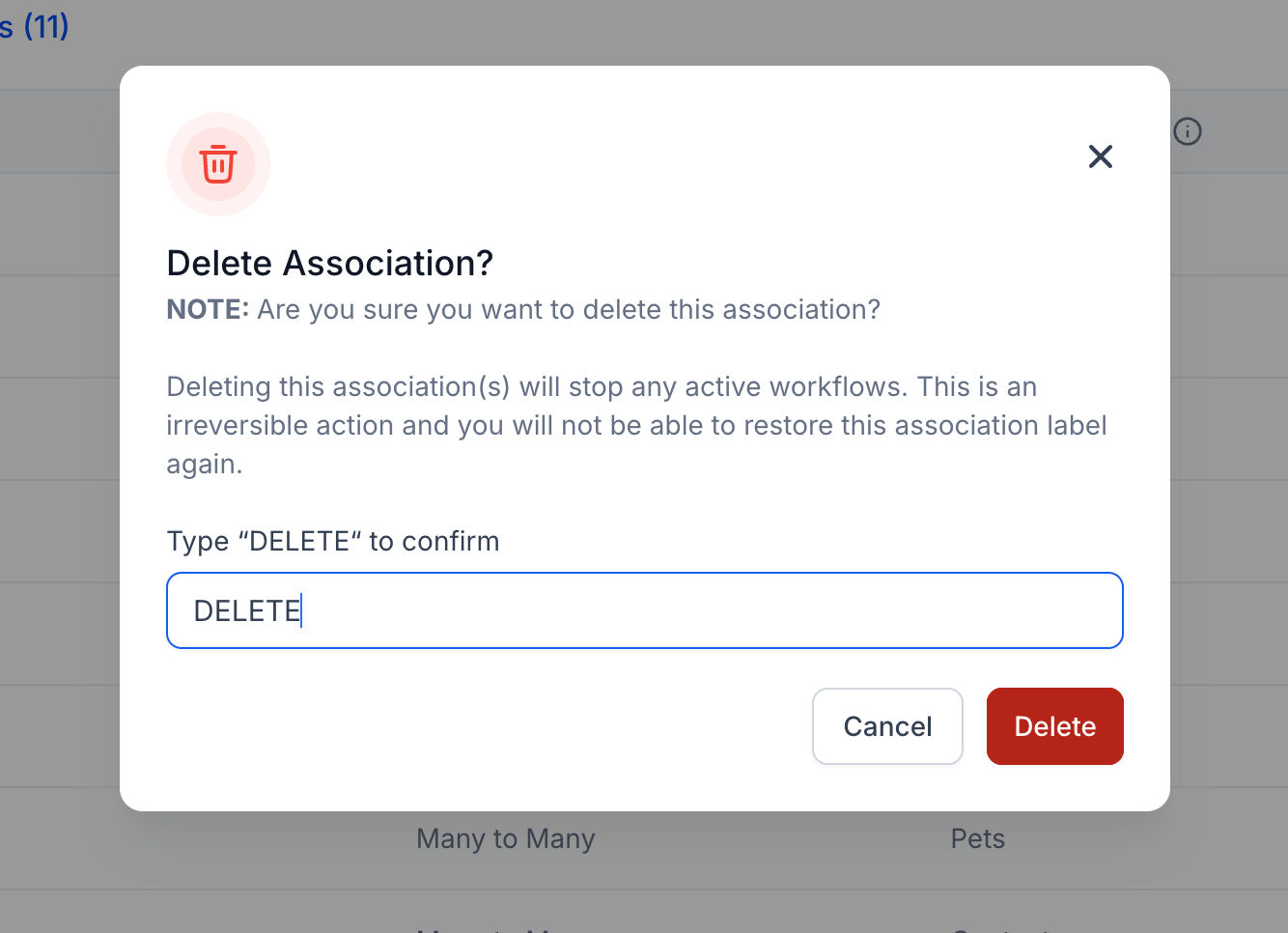
Jika diperlukan, Anda dapat menghapus association dengan memilih association label, mengklik kebab menu (ikon 3 titik) dan memilih delete.
Ketik "DELETE" di kotak teks dan kemudian klik tombol delete.
Perhatikan bahwa tindakan delete hanya dapat dilakukan jika tidak ada hubungan yang ada antara dua records yang berbeda menggunakan label yang disebutkan.
Mengasosiasikan Dua Records Menggunakan Satu atau Beberapa Labels
1. Mengakses Records:
Navigasi ke bagian Custom Objects atau Contacts tempat records Anda disimpan.
Buka tampilan detail dari salah satu records yang ingin Anda asosiasikan.
2. Memulai Proses Association:
Di panel sisi kanan, temukan bagian Related Objects.
Klik ikon Association (seringkali diwakili sebagai ikon tautan atau rantai) untuk mulai menyiapkan association.

3. Pilih Objek untuk Diasosiasikan:
Di jendela penyiapan association, pilih objek yang ingin Anda asosiasikan dengan record saat ini. Ini bisa menjadi custom object lain atau contact.
Pilih labels yang ingin Anda asosiasikan dengan kedua objek tersebut.
Konfirmasi penyiapan dengan mengklik Save.

4. Menyelesaikan Association:
Association sekarang akan muncul di bawah bagian Related Objects dari detail record.
Anda dapat mengklik objek atau contact yang terkait untuk melihat hubungan dan memodifikasi atau menghapusnya sesuai kebutuhan.
5. Anda juga dapat menambahkan objek yang terkait sebagai columns di list view untuk mengakses dengan cepat records mana yang terkait dengan record objek mana pun.
Setiap label dapat mengasosiasikan maksimal 1000 records.
Pelajari lebih lanjut tentang associations contact-to-contact di sini.
Pertanyaan yang Sering Diajukan
Q: Bisakah saya secara otomatis mengasosiasikan Contact dengan Custom Object jika mereka berbagi nilai bidang yang sama (seperti Email)?
A: Tidak, automatic associations berdasarkan nilai bidang yang cocok (seperti Email) saat ini tidak didukung di Sunny Day. Associations harus dibuat secara manual melalui antarmuka menggunakan panel Related Objects atau secara terprogram melalui API. Jika Anda memerlukan penautan otomatis berdasarkan nilai bidang, pertimbangkan untuk menggunakan integrasi kustom atau mengirimkan feature request.
Q: Berapa banyak associations yang dapat saya buat di antara records?
A: Anda dapat membuat hingga 10 association labels unik antara dua records mana pun—apakah itu Contact-to-Contact, Contact-to-Custom Object, atau Custom Object-to-Custom Object. Setiap label dapat digunakan untuk mengasosiasikan maksimal 1.000 records.
Q: Dapatkah saya mengedit atau mengganti nama association label setelah membuatnya?
A: Anda dapat memperbarui label name yang digunakan untuk associations melalui pengaturan tab Association, tetapi internal name tetap tetap setelah label dibuat. Jika Anda perlu mengubah referensi internal, Anda harus menghapus label asli (hanya jika tidak ada hubungan aktif yang ada) dan membuat yang baru.
