Blog
ADVANCED FILTERS UNTUK CUSTOM OBJECTS
Dokumen berikut memberikan panduan komprehensif tentang cara menggunakan fitur Advanced Filters (Filter Lanjutan) untuk custom objects. Fitur ini memungkinkan pengguna untuk menerapkan filter terperinci di berbagai fields, termasuk custom attributes, untuk mempersempit pencarian data. Panduan ini menguraikan instruksi langkah demi langkah tentang cara mengakses dan menggunakan advanced filters ini, membuatnya lebih mudah bagi pengguna untuk menemukan data tertentu secara efisien.
Fitur Custom Objects hanya tersedia pada paket $497.
Panduan tentang cara menulis dokumen dukungan "How-to"
Langkah 1: Akses list view template.
Langkah 2: Isi konten di template.
Langkah 3: Gunakan template di artikel Anda.
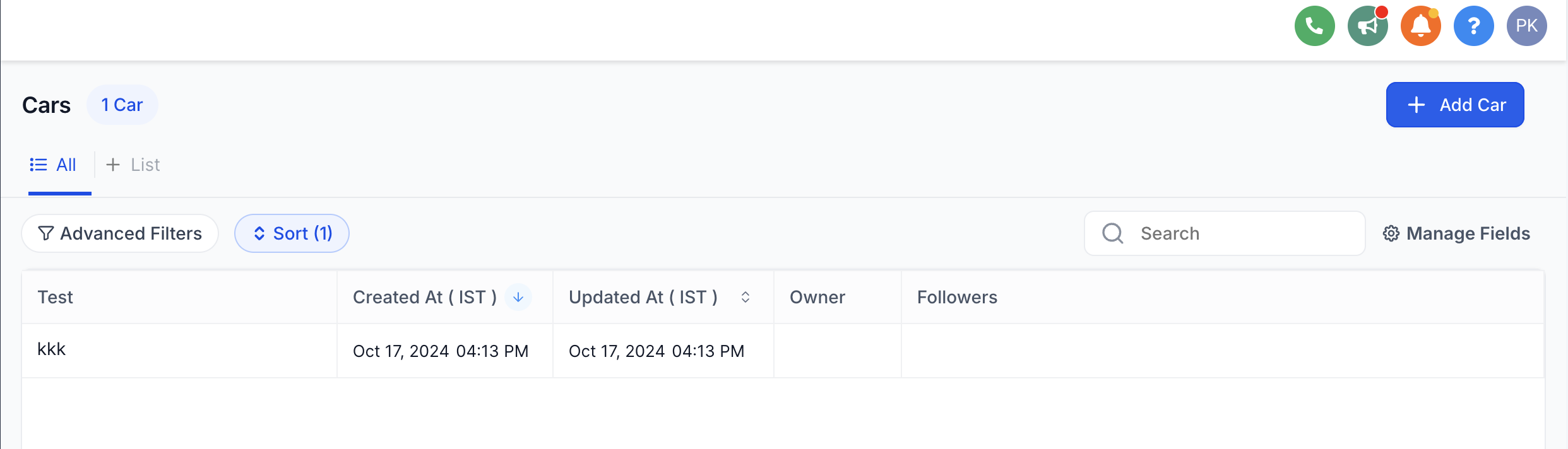
Langkah 1: Akses Panel Advanced Filters
Temukan opsi untuk menerapkan "Advanced Filters" di kanan atas halaman Custom Objects.
Langkah 2: Isi Filters
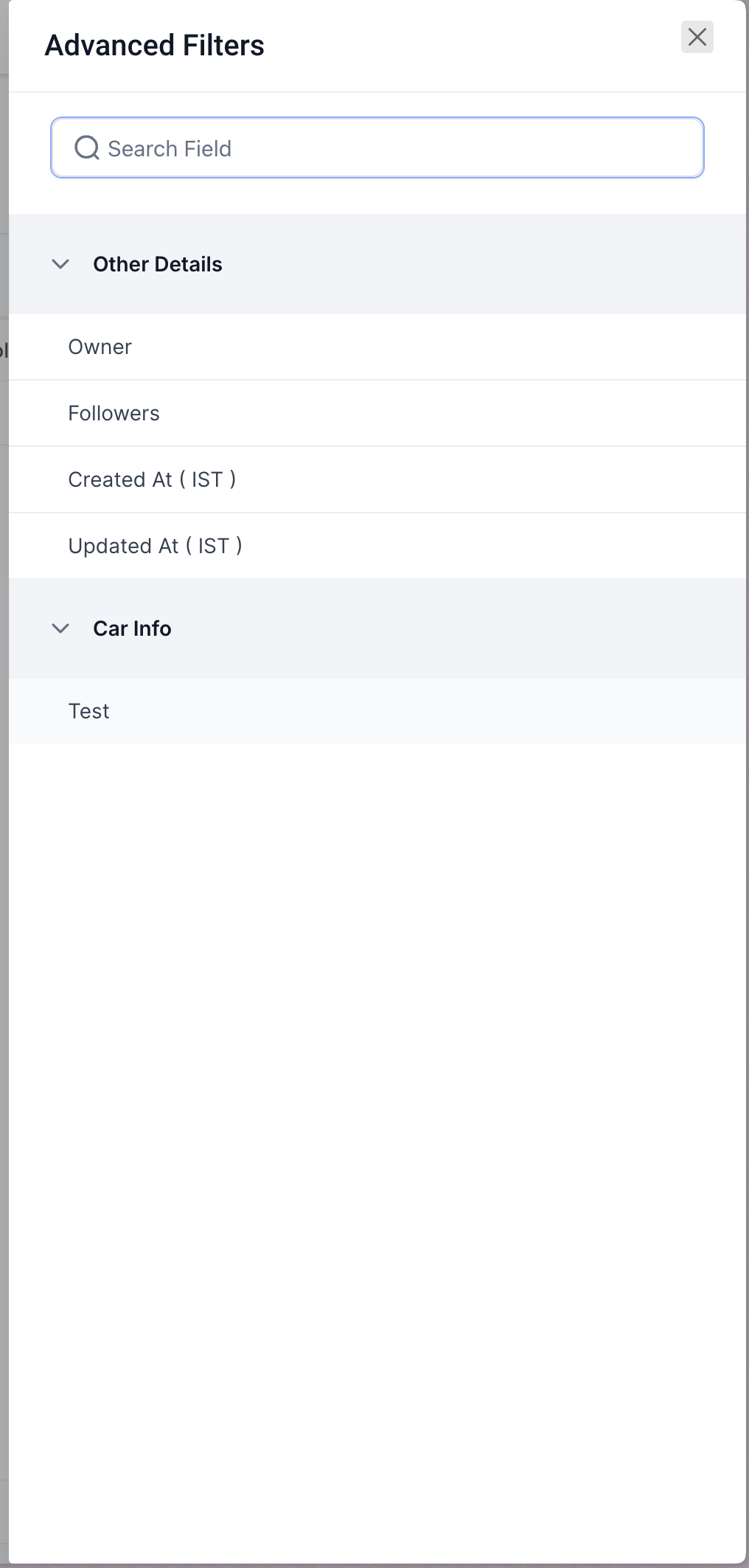
Di panel Advanced Filters, cari atau pilih fields yang ingin Anda filter. Anda dapat menerapkan kondisi filter menggunakan logika AND/OR untuk menyaring pencarian Anda lebih lanjut.
Gunakan search bar untuk menemukan field dengan cepat.
Perluas kategori seperti "Other Details," "Car Info," dan "Price" untuk memilih fields.
Anda dapat melakukan filter berdasarkan fields default maupun custom object fields.
Langkah 3: Terapkan Filters
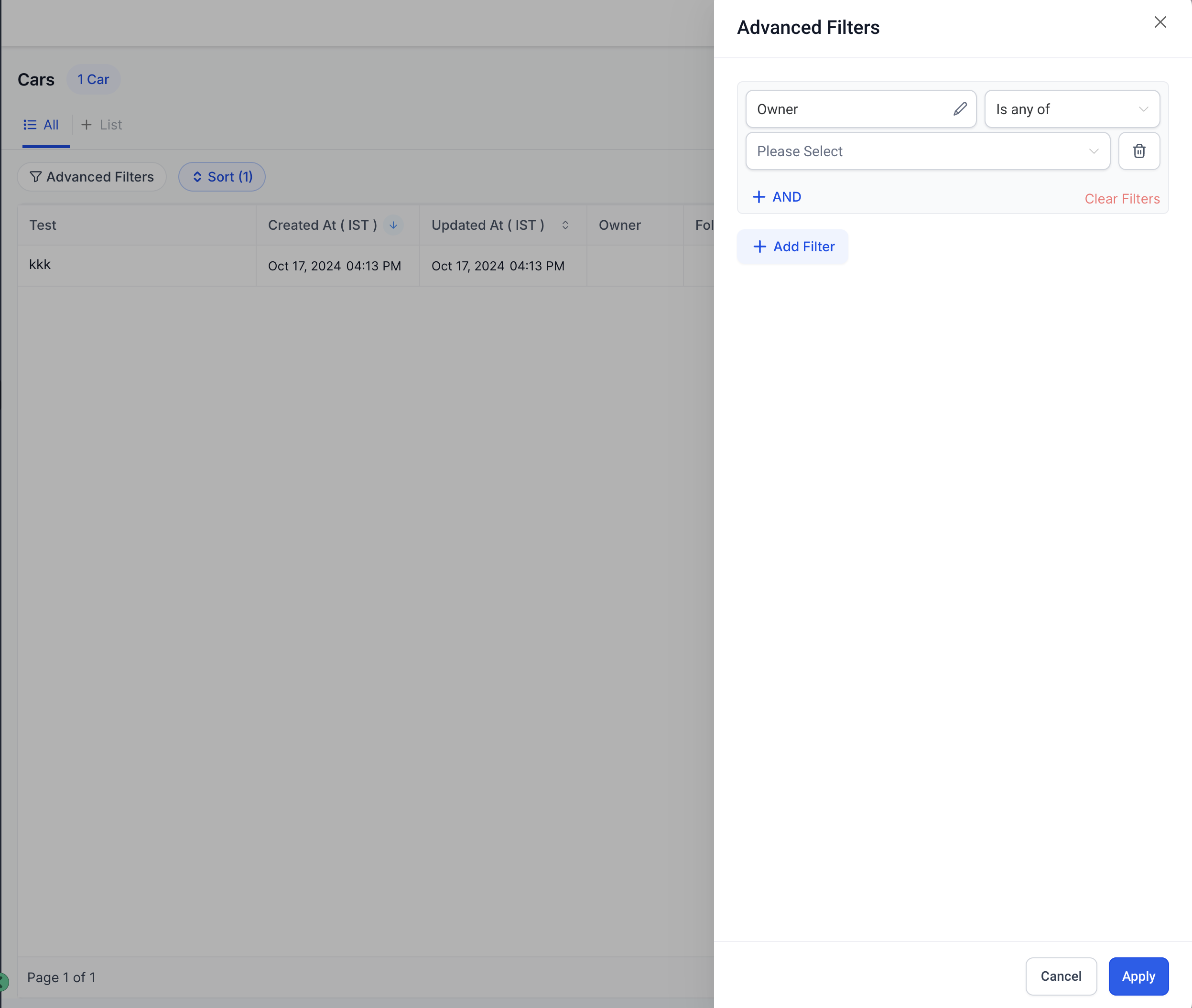
Kelompokkan beberapa filters menggunakan logika "And" / "OR" untuk menerapkan logika filter yang lebih kompleks.
Anda dapat mengelola urutan filter di panel untuk kejelasan yang lebih baik.
Untuk menghapus filters, cukup batalkan pilihannya atau klik tombol reset.
Advanced filters hanya diterapkan dalam penyiapan lokal dan tidak dapat disimpan segera. Fitur yang akan datang untuk membuat Smartlists akan memecahkan masalah penyimpanan Filters.
